
- Sản phẩm & Dịch vụSản phẩm & Dịch vụ
- Giải phápGiải pháp
- Bảng giáBảng giá
- Công tyCông ty
- Tài liệuTài liệu

vi
vi
Chuyên mục với các bài viết hướng dẫn, nghiên cứu và phân tích chi tiết về kỹ thuật, các xu hướng công nghệ mới nhất dành cho lập trình viên.

Technical Writer

I have over 5 years of experience writing technical documentation for tech products, making them accessible and user-friendly. My focus is always on providing clear and precise information. @#@ Tôi đã có hơn 5 năm kinh nghiệm viết tài liệu kỹ thuật cho các sản phẩm công nghệ, giúp người dùng dễ dàng tiếp cận và sử dụng. Tôi luôn tập trung vào việc cung cấp thông tin chính xác và dễ hiểu.
Thảo luận (0)
Đăng nhập để thảo luận
WordPress là một hệ thống quản lý nội dung (CMS) mã nguồn mở phổ biến, cho phép người dùng tạo, tùy chỉnh và quản lý nội dung trên trang web của mình. Một CMS cung cấp cơ sở hạ tầng cơ bản để xây dựng một trang web, rất hữu ích cho những người dùng không có nhiều kiến thức về lập trình hay xây dựng website từ đầu.
WordPress cung cấp nhiều công cụ tùy chỉnh, chẳng hạn như bảng điều khiển quản trị (admin dashboard) với giao diện thân thiện, giúp người dùng dễ dàng tạo các trang web mới, thêm hình ảnh, video và nhiều chức năng khác. Nhờ những ưu điểm này, WordPress hiện là một trong những CMS được sử dụng nhiều nhất trên thị trường.
Có nhiều cách khác nhau để cài đặt và sử dụng WordPress, tuy nhiên một số phương pháp sẽ phức tạp hơn những cách còn lại. Hướng dẫn này dành cho những người muốn cài đặt và quản lý một phiên bản WordPress trên máy chủ đám mây không được quản lý (unmanaged cloud server) thông qua dòng lệnh. Dù cách làm này đòi hỏi nhiều bước hơn so với các bản cài đặt WordPress sẵn có, nhưng đổi lại, người quản trị sẽ có nhiều quyền kiểm soát hơn đối với môi trường WordPress của mình.
Trong hướng dẫn này, chúng ta sẽ sử dụng LAMP stack (Linux, Apache, MySQL và PHP) – một kiến trúc máy chủ phổ biến hỗ trợ WordPress thông qua hệ điều hành Linux, máy chủ web Apache, hệ quản trị cơ sở dữ liệu MySQL và ngôn ngữ lập trình PHP. Chúng ta sẽ tiến hành cài đặt và thiết lập WordPress bằng LAMP trên máy chủ chạy Ubuntu 22.04.

Tùy thuộc vào nhu cầu và mục tiêu của bạn, có thể sẽ có những phương án khác phù hợp hơn. Vì là phần mềm mã nguồn mở, WordPress hoàn toàn miễn phí để tải về và cài đặt. Tuy nhiên, để website có thể hoạt động trên Internet, bạn sẽ cần mua hạ tầng đám mây và một tên miền. Nếu bạn quan tâm đến việc tự tay cài đặt và cấu hình WordPress ở phía máy chủ, hãy tiếp tục theo d(i hướng dẫn này.
Để hoàn thành hướng dẫn này, bạn cần chuẩn bị:
sudo (không phải tài khoản root) và đã bật tường lửa (firewall).Sau khi bạn hoàn tất phần chuẩn bị, hãy đăng nhập vào máy chủ bằng tài khoản sudo và tiếp tục với bước đầu tiên.
Bước đầu tiên là bước chuẩn bị quan trọng. WordPress sử dụng MySQL để quản lý và lưu trữ thông tin của trang web cũng như dữ liệu người dùng. Mặc dù bạn đã cài đặt MySQL, nhưng bạn cần tạo một cơ sở dữ liệu và một người dùng riêng để WordPress có thể sử dụng.
Đầu tiên, hãy đăng nhập vào tài khoản MySQL root (quản trị) bằng cách nhập lệnh sau (lưu ý rằng đây không phải là tài khoản root của hệ điều hành):
sudo mysql
Lưu ý: Nếu bạn đã cài đặt MySQL theo một hướng dẫn khác với hướng dẫn được liệt kê trong phần yêu cầu chuẩn bị, có thể bạn đã bật chế độ xác thực bằng mật khẩu cho tài khoản root của MySQL. Trong trường hợp đó, bạn có thể kết nối với MySQL bằng lệnh sau:
mysql -u root -p
Trong MySQL, bạn cần tạo một cơ sở dữ liệu riêng để WordPress sử dụng và quản lý. Bạn có thể đặt tên cơ sở dữ liệu tùy ý, nhưng trong hướng dẫn này, chúng ta sẽ đặt tên là wordpress. Để tạo cơ sở dữ liệu, hãy chạy lệnh sau trong giao diện MySQL:
CREATE DATABASE wordpress DEFAULT CHARACTER SET utf8 COLLATE utf8_unicode_ci;
Lưu ý: Mỗi câu lệnh trong MySQL phải kết thúc bằng dấu chấm phẩy ( ; ). Nếu bạn gặp lỗi khi chạy lệnh, hãy kiểm tra lại để đảm bảo dấu chấm phẩy đã được thêm vào cuối câu lệnh.
Tiếp theo, bạn sẽ tạo một tài khoản người dùng MySQL riêng biệt, tài khoản này sẽ được sử dụng chuyên biệt để thao tác với cơ sở dữ liệu mới của bạn. Việc tạo các cơ sở dữ liệu và tài khoản riêng biệt như vậy sẽ giúp bạn dễ dàng quản lý hơn và tăng cường bảo mật cho hệ thống. Trong hướng dẫn này, chúng ta sẽ đặt tên người dùng là wordpressuser, nhưng bạn hoàn toàn có thể chọn bất kỳ tên nào phù hợp với nhu cầu của mình.
Để tạo tài khoản người dùng, hãy chạy lệnh sau. Lưu ý: Hãy thay từ password bằng một mật khẩu mạnh cho người dùng cơ sở dữ liệu của bạn:
CREATE USER 'wordpressuser'@'%' IDENTIFIED WITH mysql_native_password BY 'password';
Tiếp theo, hãy cấp quyền đầy đủ cho wordpressuser để truy cập vào cơ sở dữ liệu bạn đã tạo:
GRANT ALL ON wordpress.* TO 'wordpressuser'@'%';
Bây giờ, bạn đã có một cơ sở dữ liệu và một tài khoản người dùng được tạo riêng cho WordPress. Bạn cần chạy lệnh flush privileges để MySQL cập nhật các thay đổi vừa thực hiện:
FLUSH PRIVILEGES;
Thoát khỏi MySQL bằng cách nhập lệnh sau:
EXIT;
Trong bước tiếp theo, bạn sẽ chuẩn bị nền tảng cho các plugin của WordPress bằng cách tải về các tiện ích mở rộng (extensions) của PHP cho máy chủ của bạn.
Khi thiết lập LAMP stack, chúng ta chỉ cần một số tiện ích mở rộng cơ bản để PHP có thể giao tiếp với MySQL. Tuy nhiên, WordPress và nhiều plugin của nó cần thêm các tiện ích mở rộng PHP khác để hoạt động đầy đủ.
Bạn có thể tải và cài đặt một số tiện ích mở rộng PHP phổ biến để sử dụng với WordPress. Trước tiên, hãy sử dụng công cụ quản lý gói APT để cập nhật danh sách gói cục bộ:
sudo apt update
Sau đó, bạn có thể cài đặt các tiện ích mở rộng PHP cần thiết cho WordPress bằng lệnh sau:
sudo apt install php-curl php-gd php-mbstring php-xml php-xmlrpc php-soap php-intl php-zip
Việc cài đặt các tiện ích mở rộng trên sẽ đặt nền tảng để bạn có thể cài đặt thêm các plugin cho trang WordPress của mình trong tương lai.
Lưu ý: Mỗi plugin WordPress sẽ có yêu cầu riêng về các gói PHP. Một số plugin có thể cần thêm các tiện ích mở rộng PHP khác. Hãy kiểm tra tài liệu hướng dẫn (documentation) của plugin để biết chính xác các yêu cầu về PHP. Nếu cần cài thêm, bạn có thể dùng apt như ví dụ trước để cài đặt.
Sau khi cài xong các tiện ích mở rộng PHP, bạn cần khởi động lại Apache để các thay đổi có hiệu lực. Ở phần tiếp theo, bạn sẽ thực hiện một số cấu hình bổ sung cho Apache, nên bạn có thể chờ đến lúc đó mới khởi động lại, hoặc khởi động ngay bây giờ để hoàn tất quá trình cài đặt tiện ích PHP:
sudo systemctl restart apache2
Sau khi bạn đã khởi động lại (hoặc nếu bạn chọn chờ), bạn có thể tiếp tục sang phần tiếp theo để bắt đầu điều chỉnh cấu hình của Apache.
Tiếp theo, bạn sẽ thực hiện một vài điều chỉnh nhỏ trong cấu hình của Apache. Dựa trên các hướng dẫn đã hoàn thành trước đó, bạn sẽ có một tệp cấu hình cho trang web nằm trong thư mục /etc/apache2/sites-available/.
Trong hướng dẫn này, chúng tasẽ sử dụng tệp cấu hình mẫu có tên wordpress.conf, nhưng bạn nên thay thế bằng đường dẫn đến tệp cấu hình thực tế nếu tên của bạn khác.
Ngoài ra, chúng ta sẽ dùng thư mục /var/www/wordpress làm thư mục gốc (web root) cho cài đặt WordPress. Bạn nên sử dụng đúng thư mục gốc được chỉ định trong cấu hình của mình. Nếu bạn đã làm theo hướng dẫn cài đặt LAMP trước đó, thì rất có thể bạn đã dùng tên miền riêng thay vì wordpress trong cả tên tệp cấu hình và đường dẫn thư mục gốc.
Lưu ý: Có thể bạn đang sử dụng tệp cấu hình mặc định 000-default.conf (với thư mục gốc là /var/www/html). Nếu bạn chỉ định chạy một website duy nhất trên máy chủ này, thì hoàn toàn có thể tiếp tục sử dụng cấu hình mặc định đó. Tuy nhiên, nếu bạn dự định chạy nhiều trang web khác nhau, tốt hơn hết là nên chia cấu hình thành các phần riêng biệt, mỗi trang một tệp, để dễ quản lý và bảo trì.
Sau khi đã xác định đúng đường dẫn tệp cấu hình và thư mục gốc, bạn có thể tiếp tục làm việc với .htaccess, để Apache có thể xử lý các thay đổi cấu hình theo từng thư mục một cách linh hoạt.
Bật hỗ trợ .htaccess
Hiện tại, Apache đang vô hiệu hóa việc sử dụng file .htaccess. Tuy nhiên, WordPress và nhiều plugin của nó sử dụng file này rất nhiều để điều chỉnh hành vi của máy chủ web ngay trong từng thư mục.
Để bật chức năng này, hãy mở tệp cấu hình Apache của trang web bạn bằng trình soạn thảo văn bản mà bạn yêu thích. Ở đây, chúng ta sẽ sử dụng nano:
sudo nano /etc/apache2/sites-available/wordpress.conf
Để cho phép sử dụng các tệp .htaccess, bạn cần thiết lập chỉ thị AllowOverride bên trong một khối Directory trỏ đến thư mục gốc của trang web (document root).
Hãy thêm đoạn cấu hình sau vào bên trong khối VirtualHost trong tệp cấu hình của bạn, và đảm bảo rằng bạn đã thay đúng đường dẫn thư mục gốc phù hợp với cài đặt thực tế của mình:
/etc/apache2/sites-available/wordpress.conf
<VirtualHost *:80>
. . .
    <Directory /var/www/wordpress/>
        AllowOverride All
    </Directory>
. . .
</VirtualHost>
Khi đã chỉnh sửa xong, hãy lưu và đóng tệp cấu hình. Trong trình soạn thảo nano, bạn có thể làm điều này bằng cách nhấn Ctrl + X, sau đó nhấn Y để xác nhận lưu, rồi nhấn Enter để thoát.
Kích hoạt mô-đun Rewrite
Tiếp theo, bạn cần kích hoạt mô-đun mod_rewrite để sử dụng được tính năng Permalink (đường dẫn tĩnh) của WordPress:
sudo a2enmod rewrite
Việc kích hoạt mô-đun này cho phép bạn sử dụng các đường dẫn tĩnh (permalinks) thân thiện hơn với người dùng, ví dụ như:
<http://example.com/2012/post-name/>
<http://example.com/2012/12/30/post-name>
Lệnh a2enmod sẽ gọi một script để kích hoạt mô-đun được chỉ định trong cấu hình của Apache.
Kích hoạt các thay đổi
Trước khi áp dụng các thay đổi bạn vừa thực hiện, hãy kiểm tra để đảm bảo rằng không có lỗi cú pháp nào trong cấu hình Apache bằng cách chạy lệnh sau:
sudo apache2ctl configtest
Bạn có thể nhận được đầu ra như sau:
Output
AH00558: apache2: Could not reliably determine the server's fully qualified domain name, using 127.0.1.1. Set the 'ServerName' directive globally to suppress this message
Syntax OK
Nếu bạn muốn loại bỏ dòng cảnh báo đầu tiên trong kết quả kiểm tra, hãy thêm chỉ thị ServerName vào tệp cấu hình chính (toàn cục) của Apache tại đường dẫn /etc/apache2/apache2.conf. ServerName có thể là tên miền hoặc địa chỉ IP của máy chủ bạn.
Tuy nhiên, đây chỉ là thông báo cảnh báo, không ảnh hưởng đến hoạt động của trang web. Miễn là kết quả kiểm tra hiển thị Syntax OK, bạn có thể tiếp tục các bước tiếp theo.
Khởi động lại Apache để áp dụng các thay đổi
Hãy chắc chắn rằng bạn khởi động lại Apache ngay lúc này, kể cả khi trước đó bạn đã khởi động lại trong quá trình cài đặt:
sudo systemctl restart apache2
Tiếp theo, bạn sẽ tải về và thiết lập WordPress.
Bây giờ khi phần mềm máy chủ đã được cấu hình xong, bạn có thể tải về và thiết lập WordPress. Vì lý do bảo mật, luôn được khuyến nghị tải phiên bản mới nhất của WordPress từ trang web chính thức của họ.
Trước tiên, hãy chuyển vào một thư mục mà bạn có quyền ghi – chúng tôi khuyến nghị sử dụng một thư mục tạm như /tmp:
cd /tmp
Tiếp theo, hãy tải phiên bản WordPress đã được nén bằng lệnh curl sau:
curl -O <https://wordpress.org/latest.tar.gz>
Giải nén tệp vừa tải xuống để tạo cấu trúc thư mục của WordPress bằng lệnh sau:
tar xzvf latest.tar.gz
Bạn sẽ sớm di chuyển các tệp này vào thư mục gốc của trang web (document root). Tuy nhiên, trước khi làm điều đó, bạn có thể tạo trước một tệp .htaccess tạm thời, để WordPress có thể sử dụng sau này khi cần.
Tạo tệp đó bằng cách chạy lệnh sau:
touch /tmp/wordpress/.htaccess
Bạn cũng sẽ sao chép tệp cấu hình mẫu của WordPress và đổi tên nó thành đúng định dạng mà WordPress sẽ sử dụng khi chạy:
cp /tmp/wordpress/wp-config-sample.php /tmp/wordpress/wp-config.php
Ngoài ra, bạn nên tạo thư mục upgrade để tránh việc WordPress gặp lỗi về quyền truy cập khi cố gắng tự tạo thư mục này trong quá trình cập nhật phần mềm sau này:
mkdir /tmp/wordpress/wp-content/upgrade
Bây giờ, bạn có thể sao chép toàn bộ nội dung của thư mục WordPress vào thư mục gốc của trang web. Chúng ta sử dụng dấu chấm . ở cuối đường dẫn nguồn để chỉ định rằng tất cả nội dung bên trong thư mục, bao gồm cả các tệp ẩn (như .htaccess mà bạn đã tạo), sẽ được sao chép.
Hãy đảm bảo thay thế /var/www/wordpress bằng đúng đường dẫn thư mục gốc thực tế mà bạn đã thiết lập trên máy chủ:
sudo cp -a /tmp/wordpress/. /var/www/wordpress
Bây giờ, bạn đã sẵn sàng để cấu hình thư mục WordPress của mình.
Trước khi bắt đầu quá trình cài đặt WordPress qua trình duyệt, bạn cần điều chỉnh một số thiết lập trong thư mục WordPress.
Điều chỉnh quyền sở hữu và phân quyền
Một bước quan trọng khác là thiết lập quyền sở hữu và quyền truy cập hợp lý cho các tệp và thư mục mà WordPress cần để hoạt động.
Đầu tiên, hãy gán quyền sở hữu toàn bộ các tệp và thư mục cho người dùng và nhóm www-data. Đây là tài khoản mà máy chủ web Apache sử dụng, và Apache cần có quyền đọc/ghi đối với các tệp WordPress để phục vụ trang web và thực hiện các bản cập nhật tự động.
Cập nhật quyền sở hữu bằng lệnh chown, lệnh này cho phép bạn thay đổi chủ sở hữu của tệp. Hãy chắc chắn rằng bạn thay đúng đường dẫn đến thư mục WordPress thực tế trên máy chủ của bạn:
sudo chown -R www-data:www-data /var/www/wordpress
Tiếp theo, hãy chạy hai lệnh find để thiết lập quyền truy cập chính xác cho các thư mục và tệp trong thư mục WordPress.
Lệnh find đầu tiên sẽ tìm tất cả các bên thư mục /var/www/wordpress và đặt quyền truy cập cho mỗi thư mục đó là 750:
sudo find /var/www/wordpress/ -type d -exec chmod 750 {} \\;
Lệnh tiếp theo sẽ tìm tất cả các tệp (files) trong thư mục WordPress và đặt quyền truy cập cho mỗi tệp là 640:
sudo find /var/www/wordpress/ -type f -exec chmod 640 {} \\;
Những thiết lập phân quyền ở trên sẽ giúp bạn làm việc hiệu quả và an toàn với WordPress, tuy nhiên cần lưu ý rằng một số plugin hoặc thao tác nâng cao có thể yêu cầu điều chỉnh thêm về quyền truy cập.
Thiết lập tệp cấu hình WordPress (wp-config.php)
Bây giờ, bạn cần thực hiện một vài thay đổi trong tệp cấu hình chính của WordPress.
Khi mở tệp này, việc đầu tiên bạn cần làm là thiết lập các khóa bí mật (secret keys) để tăng cường bảo mật cho website. WordPress cung cấp một công cụ tạo khóa bảo mật ngẫu nhiên rất an toàn, giúp bạn không phải tự nghĩ ra các giá trị phức tạp.
Các khóa này chỉ được sử dụng nội bộ trong hệ thống, nên việc sử dụng các chuỗi phức tạp hoàn toàn không ảnh hưởng đến trải nghiệm người dùng .
Để lấy các giá trị bảo mật từ trình tạo khóa của WordPress, hãy chạy lệnh sau:
curl -s <https://api.wordpress.org/secret-key/1.1/salt/>
Bạn sẽ nhận được các giá trị duy nhất với đầu ra giống như sau:
Cảnh báo! Điều quan trọng là bạn phải yêu cầu các giá trị riêng biệt mỗi lần. KHÔNG sao chép các giá trị ví dụ bên dưới!
Output
define('AUTH_KEY',         '1jl/vqfs<XhdXoAPz9 DO NOT COPY THESE VALUES c_j{iwqD^<+c9.k<J@4H');
define('SECURE_AUTH_KEY',  'E2N-h2]Dcvp+aS/p7X DO NOT COPY THESE VALUES {Ka(f;rv?Pxf})CgLi-3');
define('LOGGED_IN_KEY',    'W(50,{W^,OPB%PB<JF DO NOT COPY THESE VALUES 2;y&,2m%3]R6DUth[;88');
define('NONCE_KEY',        'll,4UC)7ua+8<!4VM+ DO NOT COPY THESE VALUES #`DXF+[$atzM7 o^-C7g');
define('AUTH_SALT',        'koMrurzOA+|L_lG}kf DO NOT COPY THESE VALUES  07VC*Lj*lD&?3w!BT#-');
define('SECURE_AUTH_SALT', 'p32*p,]z%LZ+pAu:VY DO NOT COPY THESE VALUES C-?y+K0DK_+F|0h{!_xY');
define('LOGGED_IN_SALT',   'i^/G2W7!-1H2OQ+t$3 DO NOT COPY THESE VALUES t6**bRVFSD[Hi])-qS`|');
define('NONCE_SALT',       'Q6]U:K?j4L%Z]}h^q7 DO NOT COPY THESE VALUES 1% ^qUswWgn+6&xqHN&%');
Đây là các dòng cấu hình mà bạn có thể dán trực tiếp vào tệp cấu hình để thiết lập các khóa bảo mật. Hãy sao chép phần đầu ra bạn vừa nhận được.
Tiếp theo, mở tệp cấu hình của WordPress:
sudo nano /var/www/wordpress/wp-config.php
Tìm phần chứa các giá trị ví dụ cho các thiết lập đó trong tệp cấu hình:
/var/www/wordpress/wp-config.php . . .define('AUTH_KEY', 'put your unique phrase here'); define('SECURE_AUTH_KEY', 'put your unique phrase here'); define('LOGGED_IN_KEY', 'put your unique phrase here'); define('NONCE_KEY', 'put your unique phrase here'); define('AUTH_SALT', 'put your unique phrase here'); define('SECURE_AUTH_SALT', 'put your unique phrase here'); define('LOGGED_IN_SALT', 'put your unique phrase here'); define('NONCE_SALT', 'put your unique phrase here');
. . .
Xoá các dòng đó và dán vào các giá trị bạn đã sao chép từ dòng lệnh:
/var/www/wordpress/wp-config.php . . .define('AUTH_KEY', 'VALUES COPIED FROM THE COMMAND LINE'); define('SECURE_AUTH_KEY', 'VALUES COPIED FROM THE COMMAND LINE'); define('LOGGED_IN_KEY', 'VALUES COPIED FROM THE COMMAND LINE'); define('NONCE_KEY', 'VALUES COPIED FROM THE COMMAND LINE'); define('AUTH_SALT', 'VALUES COPIED FROM THE COMMAND LINE'); define('SECURE_AUTH_SALT', 'VALUES COPIED FROM THE COMMAND LINE'); define('LOGGED_IN_SALT', 'VALUES COPIED FROM THE COMMAND LINE'); define('NONCE_SALT', 'VALUES COPIED FROM THE COMMAND LINE');
. . .
Tiếp theo, bạn sẽ cần chỉnh sửa một số thiết lập kết nối cơ sở dữ liệu ở phần đầu tệp. Cụ thể, bạn cần cập nhật:
Thay thế các giá trị mặc định bằng thông tin bạn đã tạo trong quá trình thiết lập.
Một thay đổi khác bạn cần thực hiện là chỉ định phương thức mà WordPress sẽ sử dụng để ghi dữ liệu vào hệ thống tệp. Vì bạn đã cấp quyền ghi cho máy chủ web tại các vị trí cần thiết, bạn có thể đặt rõ phương thức ghi này là "direct".
Nếu bạn không thiết lập điều này, WordPress có thể sẽ yêu cầu bạn nhập thông tin FTP khi thực hiện một số thao tác (như cài plugin hoặc cập nhật).
Bạn có thể thêm dòng cấu hình sau bên dưới phần thiết lập kết nối cơ sở dữ liệu, hoặc bất kỳ vị trí nào khác trong tệp:
/var/www/wordpress/wp-config.php . . .// ** MySQL settings - You can get this info from your web host ** // /** The name of the database for WordPress */ define( 'DB_NAME', 'wordpress' );
/** MySQL database username */ define( 'DB_USER', 'wordpressuser' );
/** MySQL database password */ define( 'DB_PASSWORD', 'password' );
/** MySQL hostname */ define( 'DB_HOST', 'localhost' );
/** Database Charset to use in creating database tables. */ define( 'DB_CHARSET', 'utf8' );
/** The Database Collate type. Don't change this if in doubt. */ define( 'DB_COLLATE', '' );
. . .
define('FS_METHOD', 'direct');
Khi hoàn tất, hãy lưu và đóng tệp cấu hình.
Bây giờ khi cấu hình máy chủ đã hoàn tất, bạn có thể tiến hành cài đặt WordPress thông qua giao diện web.
Trên trình duyệt web, hãy truy cập tên miền hoặc địa chỉ IP công khai của máy chủ bạn:
https://server_domain_or_IP
Bạn sẽ được yêu cầu chọn ngôn ngữ mà bạn muốn sử dụng:
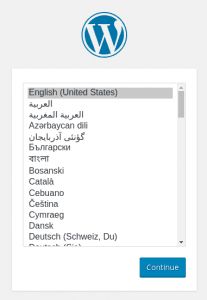
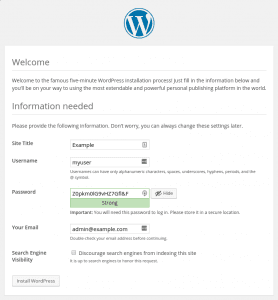
Tiếp theo, bạn sẽ được chuyển đến trang thiết lập chính.
Hãy chọn tên cho trang WordPress của bạn và tạo một tên người dùng.
Để bảo mật, bạn nên chọn tên người dùng độc đáo, tránh dùng các tên phổ biến như “admin”.
Một lưu lại mật khẩu này sẽ được tạo tự động. Bạn có thể lưu lại mật khẩu này hoặc thay thế bằng một mật khẩu mạnh khác.
Nhập địa chỉ email của bạn và chọn xem bạn có muốn ngăn công cụ tìm kiếm lập chỉ mục (index) trang web của mình hay không:
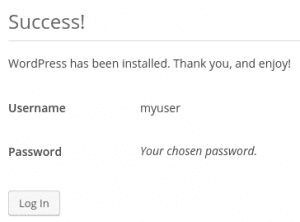
Khi bạn nhấn Tiếp tục, bạn sẽ được chuyển đến một trang yêu cầu đăng nhập:
Sau khi đăng nhập, bạn sẽ được chuyển đến bảng điều khiển quản trị WordPress:
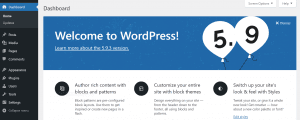
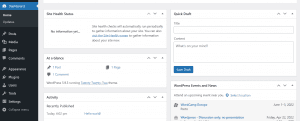
Tại thời điểm này, bạn có thể bắt đầu thiết kế trang web WordPress ****của mình. Nếu đây là lần đầu tiên bạn sử dụng WordPress, hãy khám phá giao diện ****để làm quen với hệ thống quản lý nội dung (CMS) mới của bạn.
Chúc mừng, WordPress đã được cài đặt và sẵn sàng sử dụng.
Tại thời điểm này, bạn có thể bắt đầu thực hiện các bước sau:
Bạn có thể tham khảo thêm các tài liệu khác để tìm hiểu những cách cài đặt WordPress khác, cài đặt trên các hệ điều hành máy chủ khác nhau, tự động hóa quá trình cài đặt, và mở rộng quy mô trang web bằng cách truy cập mục WordPress Community.