
- Sản phẩm & Dịch vụSản phẩm & Dịch vụ
- Giải phápGiải pháp
- Bảng giáBảng giá
- Công tyCông ty
- Tài liệuTài liệu

vi
vi
Chuyên mục với các bài viết hướng dẫn, nghiên cứu và phân tích chi tiết về kỹ thuật, các xu hướng công nghệ mới nhất dành cho lập trình viên.

Technical Writer

I have over 5 years of experience writing technical documentation for tech products, making them accessible and user-friendly. My focus is always on providing clear and precise information. @#@ Tôi đã có hơn 5 năm kinh nghiệm viết tài liệu kỹ thuật cho các sản phẩm công nghệ, giúp người dùng dễ dàng tiếp cận và sử dụng. Tôi luôn tập trung vào việc cung cấp thông tin chính xác và dễ hiểu.
Thảo luận (0)
Đăng nhập để thảo luận
Nếu bạn là một người đang muốn xây dựng website, blog cá nhân, hay thậm chí là một cổng thông tin doanh nghiệp, chắc chắn bạn đã nghe đến WordPress.
WordPress là một nền tảng quản lý nội dung (CMS) mã nguồn mở và miễn phí, được xây dựng dựa trên PHP và MySQL.
Với thị phần áp đảo hơn 60% trong số các hệ thống quản lý nội dung, WordPress đã và đang chứng tỏ vị thế dẫn đầu, vượt xa các đối thủ như Joomla hay Drupal. Ra mắt lần đầu vào ngày 27 tháng 5 năm 2003, đến nay WordPress đã hỗ trợ hơn 60 triệu trang web trên toàn cầu! Sự phổ biến và mạnh mẽ của nó đến mức nhiều thương hiệu/công ty lớn như Sony Music, Katy Perry, New York Post, và TED cũng đã tin dùng nền tảng này cho website của họ.
Việc tự tay cài đặt WordPress không chỉ giúp bạn hiểu sâu hơn về kiến trúc của một website mà còn mang lại sự linh hoạt tối đa trong việc tùy chỉnh và tối ưu hóa hiệu suất.
Trước khi bắt tay vào thực hành, hãy cùng lướt qua một vài yếu tố chính đã tạo nên thành công vang dội của WordPress:
WordPress đi kèm với một bảng điều khiển (dashboard) đơn giản, trực quan và cực kỳ dễ sử dụng. Bạn không cần bất kỳ kiến thức nào về các ngôn ngữ lập trình web như PHP, HTML5 hay CSS3 mà vẫn có thể xây dựng một trang web chỉ với vài cú nhấp chuột. Thêm vào đó, nền tảng này còn cung cấp vô số các mẫu (templates), tiện ích (widgets), và plugin miễn phí để giúp bạn bắt đầu blog hoặc website của mình một cách nhanh chóng.
WordPress giúp bạn tiết kiệm đáng kể chi phí thuê lập trình viên để phát triển website từ đầu. Tất cả những gì bạn cần làm là chọn một theme (giao diện)miễn phí hoặc mua một theme trả phí và cài đặt nó. Sau khi cài đặt, bạn có toàn quyền triển khai bất kỳ tính năng nào phù hợp và tùy chỉnh vô số yếu tố mà không cần viết quá nhiều dòng mã (code). Hơn nữa, thời gian thiết kế trang web bằng WordPress cũng nhanh hơn rất nhiều so với việc code từ đầu.
Nền tảng WordPress vốn dĩ đã được xây dựng với khả năng responsive (thích ứng) cao. Điều này có nghĩa là bạn không cần phải lo lắng về việc trang web của mình có hiển thị tốt trên nhiều thiết bị khác nhau (máy tính, máy tính bảng, điện thoại) hay không. Lợi ích này cũng giúp trang web của bạn được xếp hạng cao hơn trong điểm SEO của Google!
WordPress được xây dựng bằng mã nguồn sạch, có cấu trúc tốt và nhất quán. Điều này giúp blog/trang web của bạn dễ dàng được Google và các công cụ tìm kiếm khác lập chỉ mục, từ đó giúp trang web của bạn xếp hạng cao hơn. Ngoài ra, bạn có thể tự quyết định trang nào xếp hạng cao hơn hoặc sử dụng các plugin SEO như Yoast SEO nổi tiếng để nâng cao thứ hạng của trang web trên Google.
Việc cài đặt WordPress trên Ubuntu hay bất kỳ hệ điều hành nào khác đều rất dễ dàng. Có rất nhiều script mã nguồn mở để tự động hóa quá trình này. Nhiều công ty hosting cũng cung cấp tính năng cài đặt WordPress chỉ bằng một cú nhấp chuột (one-click install) để giúp bạn khởi tạo website trong tích tắc.
Trước khi bắt đầu, hãy cập nhật và nâng cấp hệ thống của chúng ta. Đăng nhập với quyền người dùng root hoặc sử dụng sudo để thực hiện các lệnh sau:
apt update && apt upgrade
Lệnh này sẽ cập nhật danh sách các gói có sẵn và nâng cấp tất cả các gói đã cài đặt lên phiên bản mới nhất.
Tiếp theo, chúng ta sẽ cài đặt bộ LAMP stack để WordPress có thể hoạt động. LAMP là viết tắt của Linux (hệ điều hành), Apache (web server), MySQL (cơ sở dữ liệu) và PHP (ngôn ngữ lập trình).
Hãy bắt đầu bằng việc cài đặt Apache. Để làm điều này, hãy thực hiện lệnh sau:
apt install apache2
Để xác nhận rằng Apache đã được cài đặt trên hệ thống của bạn, hãy thực hiện lệnh sau:
systemctl status apache2
Bạn sẽ thấy trạng thái của dịch vụ Apache là active (running). Để kiểm tra kỹ hơn, hãy mở trình duyệt web của bạn và truy cập vào địa chỉ IP của máy chủ của bạn.
<https://ip-address>
Nếu Apache được cài đặt và chạy đúng cách, bạn sẽ thấy trang chào mừng mặc định của Apache.
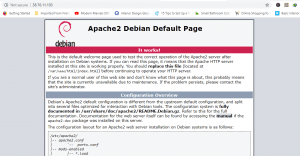
Tiếp theo, chúng ta sẽ cài đặt công cụ cơ sở dữ liệu MariaDB để lưu trữ các tệp và dữ liệu của WordPress. MariaDB là một fork mã nguồn mở của MySQL và hầu hết các công ty hosting hiện nay đều sử dụng nó thay vì MySQL.
apt install mariadb-server mariadb-client
Sau khi cài đặt xong, hãy bảo mật cơ sở dữ liệu MariaDB của chúng ta và không cho phép đăng nhập root từ xa.
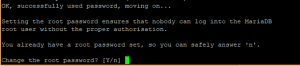
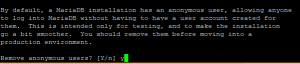
mysql_secure_installation
Lệnh này sẽ đưa ra một loạt các câu hỏi để giúp bạn bảo mật cơ sở dữ liệu:



Cuối cùng, chúng ta sẽ cài đặt PHP là thành phần cuối cùng của bộ LAMP stack.
apt install php php-mysql
Để xác nhận rằng PHP đã được cài đặt, hãy tạo một tệp info.php tại đường dẫn /var/www/html/.
vim /var/www/html/info.php
Thêm các dòng sau vào tệp:
<?php
phpinfo();
?>
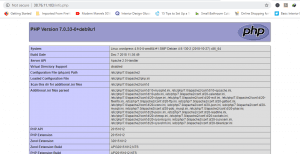
Lưu và thoát (nhấn Esc, gõ :wq! và Enter). Mở trình duyệt của bạn và thêm /info.php vào URL của máy chủ:
<https://ip-address/info.php>
Bạn sẽ thấy trang thông tin chi tiết về cài đặt PHP của bạn, xác nhận PHP đã hoạt động.
Bây giờ là lúc đăng nhập vào cơ sở dữ liệu MariaDB của chúng ta với quyền root và tạo một cơ sở dữ liệu để lưu trữ dữ liệu của WordPress.
mysql -u root -p
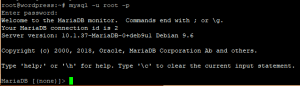
Nhập mật khẩu root của MariaDB mà bạn đã đặt ở Bước 2. Sau khi đăng nhập thành công, bạn sẽ thấy dấu nhắc MariaDB [(none)]>. Hãy tạo một cơ sở dữ liệu cho cài đặt WordPress của chúng ta:
CREATE DATABASE wordpress_db;

Tiếp theo, tạo một người dùng cơ sở dữ liệu riêng cho WordPress với mật khẩu mạnh. Thay password bằng mật khẩu bạn muốn sử dụng.
CREATE USER 'wp_user'@'localhost' IDENTIFIED BY 'password';

Cấp quyền truy cập đầy đủ cho người dùng wp_user trên cơ sở dữ liệu wordpress_db:
GRANT ALL ON wordpress_db.* TO 'wp_user'@'localhost' IDENTIFIED BY 'password';

Tuyệt vời, bây giờ bạn có thể thoát khỏi cơ sở dữ liệu:
FLUSH PRIVILEGES;
Exit;
FLUSH PRIVILEGES; đảm bảo rằng các thay đổi về quyền được áp dụng ngay lập tức.
Đi đến thư mục /tmp và tải xuống tệp WordPress mới nhất:
cd /tmp && wget <https://wordpress.org/latest.tar.gz>
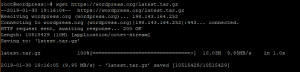
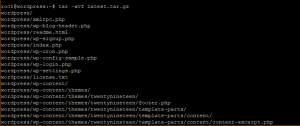
Tiếp theo, giải nén tệp tarball này. Lệnh này sẽ tạo ra một thư mục có tên “wordpress”.
tar -xvf latest.tar.gz
Sao chép thư mục wordpress vào đường dẫn /var/www/html/. Đây là thư mục gốc mặc định của Apache cho các tệp web.
cp -R wordpress /var/www/html/
Chạy lệnh dưới đây để thay đổi quyền sở hữu của thư mục ‘wordpress’ cho người dùng www-data, đây là người dùng mà Apache sử dụng để chạy.
chown -R www-data:www-data /var/www/html/wordpress/
Thay đổi quyền của thư mục WordPress để đảm bảo Apache có thể đọc và ghi khi cần thiết.
chmod -R 755 /var/www/html/wordpress/
Tạo thư mục ‘uploads’ bên trong wp-content. Đây là nơi WordPress sẽ lưu trữ các tệp media bạn tải lên (hình ảnh, video, v.v.).
mkdir /var/www/html/wordpress/wp-content/uploads
Cuối cùng, thay đổi quyền sở hữu của thư mục ‘uploads’ cho người dùng www-data để WordPress có thể ghi vào đó.
chown -R www-data:www-data /var/www/html/wordpress/wp-content/uploads/
Bây giờ, hãy mở trình duyệt web của bạn và truy cập vào URL của máy chủ. Trong trường hợp của tôi, đó là:
<https://server-ip/wordpress>
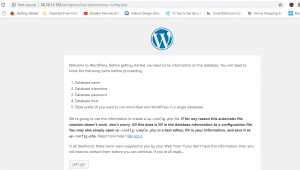
Bạn sẽ được đưa đến trình hướng dẫn cài đặt WordPress và một danh sách các thông tin cần thiết để thiết lập thành công.
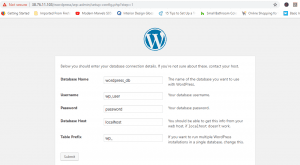
Điền vào biểu mẫu như hình với các thông tin mà bạn đã chỉ định khi tạo cơ sở dữ liệu WordPress trong MariaDB. Hãy để trống các trường “Database Host” (thường là localhost) và “Table Prefix” (nếu bạn không có nhu cầu đặc biệt), sau đó nhấn nút ‘Submit’.
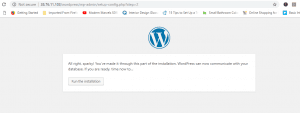
Nếu tất cả các chi tiết đều chính xác, bạn sẽ được phép tiếp tục. Nhấn “Run the installation” (Thực hiện cài đặt).
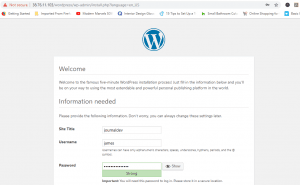
Điền các thông tin bổ sung cần thiết như “Site Title” (Tiêu đề trang web), “Username” (Tên người dùng) và “Password” (Mật khẩu) cho tài khoản quản trị WordPress của bạn. Hãy lưu trữ chúng ở một nơi an toàn để tránh quên. Đảm bảo sử dụng mật khẩu mạnh.
Cuộn xuống và nhấn ‘Install WordPress’. Nếu mọi việc suôn sẻ, bạn sẽ nhận được thông báo ‘Success’ (Thành công).
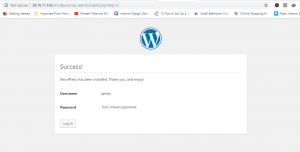
Nhấp vào nút ‘Login’ để truy cập trang đăng nhập của cài đặt WordPress mới của bạn.
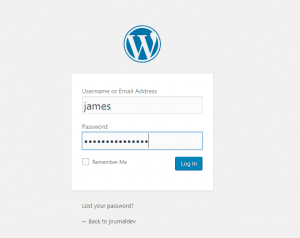
Cung cấp thông tin đăng nhập của bạn và nhấn ‘Login’.
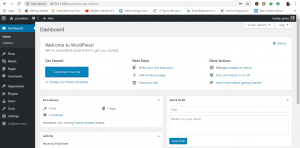
Và đây rồi! Bảng điều khiển WordPress mà bạn có thể sử dụng để tạo blog hoặc trang web đầu tiên của mình! Chúc mừng bạn đã đi đến đây. Bây giờ bạn có thể tiếp tục khám phá các tính năng, plugin và theme khác nhau để bắt đầu thiết lập blog/website đầu tiên của mình!
Qua bài hướng dẫn chi tiết này, chúng ta đã cùng nhau trải qua toàn bộ quá trình cài đặt WordPress trên Ubuntu 18.04, từ việc thiết lập môi trường LAMP (Linux, Apache, MySQL/MariaDB, PHP), tạo cơ sở dữ liệu chuyên biệt, cho đến cấu hình cuối cùng trên giao diện trình duyệt web. Đây là một kỹ năng nền tảng cực kỳ quan trọng cho bất kỳ ai muốn tự chủ trong việc xây dựng và quản lý website của riêng mình.
Đừng ngần ngại khám phá và thử nghiệm các tính năng của WordPress. Hãy bắt đầu bằng cách tùy biến giao diện, cài đặt các plugin hữu ích (ví dụ: plugin cache để tăng tốc độ, plugin bảo mật để bảo vệ trang web), và tìm hiểu về SEO để trang web của mình nổi bật hơn trên các công cụ tìm kiếm. Khả năng là vô tận!