
- Sản phẩm & Dịch vụSản phẩm & Dịch vụ
- Giải phápGiải pháp
- Bảng giáBảng giá
- Công tyCông ty
- Tài liệuTài liệu

vi
vi
Chuyên mục với các bài viết hướng dẫn, nghiên cứu và phân tích chi tiết về kỹ thuật, các xu hướng công nghệ mới nhất dành cho lập trình viên.

Technical Writer

I have over 5 years of experience writing technical documentation for tech products, making them accessible and user-friendly. My focus is always on providing clear and precise information. @#@ Tôi đã có hơn 5 năm kinh nghiệm viết tài liệu kỹ thuật cho các sản phẩm công nghệ, giúp người dùng dễ dàng tiếp cận và sử dụng. Tôi luôn tập trung vào việc cung cấp thông tin chính xác và dễ hiểu.
Thảo luận (0)
Đăng nhập để thảo luận
Python là một ngôn ngữ lập trình đa năng có thể sử dụng cho nhiều dự án lập trình khác nhau. Được phát hành lần đầu vào năm 1991 với tên lấy cảm hứng từ nhóm hài kịch Anh Monty Python, đội ngũ phát triển muốn biến Python trở thành một ngôn ngữ thú vị khi sử dụng.
Python dễ thiết lập và viết theo một phong cách tương đối đơn giản với phản hồi lỗi ngay lập tức. Vì vậy, nó là một lựa chọn tuyệt vời cho cả người mới bắt đầu và các nhà phát triển có kinh nghiệm. Python 3 là phiên bản mới nhất của ngôn ngữ này và được coi là tương lai của Python.
Bài hướng dẫn này sẽ chỉ cho bạn cách cài đặt Python 3 trên macOS và thiết lập môi trường lập trình qua command line.
Bạn sẽ cần một máy tính macOS có quyền quản trị viên và được kết nối với internet.
Chúng ta sẽ hoàn thành hầu hết việc cài đặt và thiết lập trên command line, một cách tương tác phi đồ họa với máy tính của bạn. Nghĩa là, thay vì nhấp vào các nút, bạn sẽ gõ văn bản và nhận phản hồi từ máy tính cũng bằng văn bản.
Dòng lệnh, còn được gọi là shell, có thể giúp bạn sửa đổi và tự động hóa nhiều tác vụ bạn làm trên máy tính hàng ngày, và là một công cụ thiết yếu cho các nhà phát triển phần mềm.
Terminal của macOS là một ứng dụng bạn có thể sử dụng để truy cập giao diện dòng lệnh. Giống như bất kỳ ứng dụng nào khác, bạn có thể tìm thấy nó bằng cách vào Finder, điều hướng đến thư mục Applications, sau đó vào thư mục Utilities.
Từ đây, nhấp đúp vào Terminal giống như bất kỳ ứng dụng nào khác để mở nó. Ngoài ra, bạn có thể sử dụng Spotlight bằng cách giữ phím command và spacebar để tìm Terminal bằng cách gõ tên nó vào hộp xuất hiện.
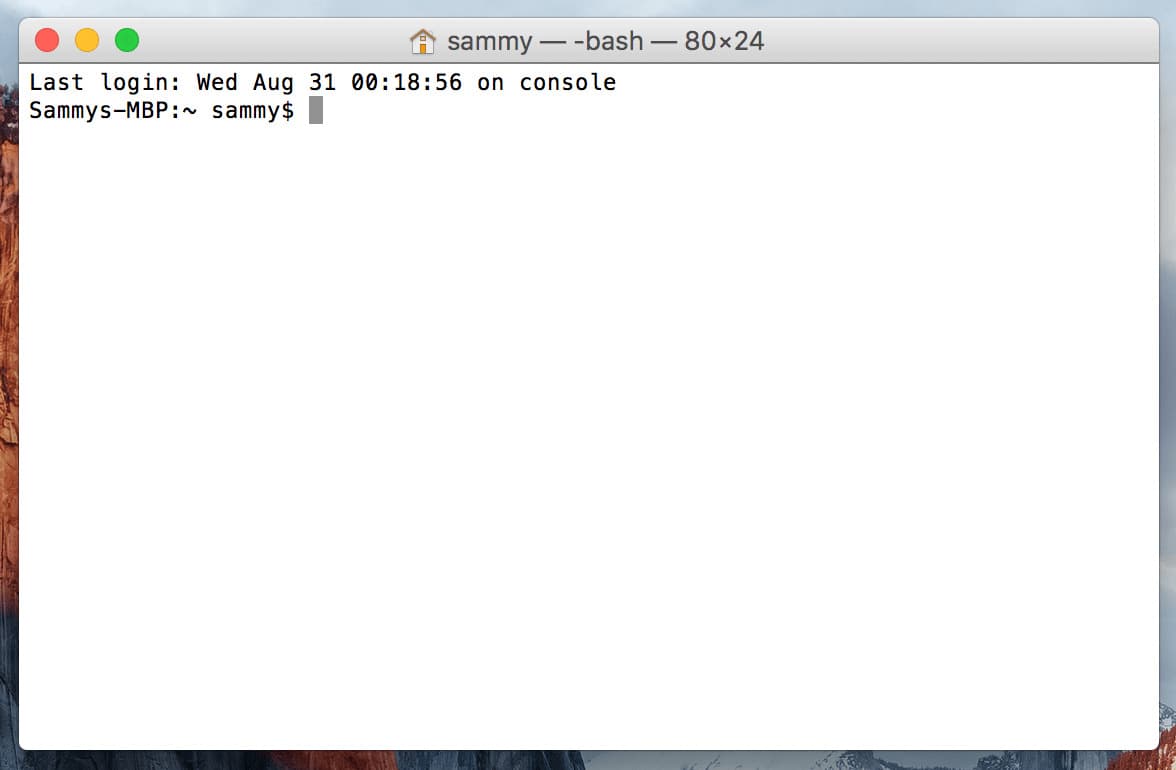
Có rất nhiều lệnh Terminal khác để học có thể giúp bạn làm được nhiều điều mạnh mẽ hơn, giúp bạn làm quen tốt hơn với Terminal của Linux, vốn tương tự với Terminal của macOS.
Xcode là một môi trường phát triển tích hợp (IDE) bao gồm các công cụ phát triển phần mềm cho macOS. Bạn có thể đã cài đặt Xcode rồi. Để kiểm tra, trong cửa sổ Terminal của bạn, hãy gõ:
xcode-select -p
Nếu bạn nhận được kết quả sau, Xcode đã được cài đặt:
Output
/Library/Developer/CommandLineTools
Nếu bạn gặp phải lỗi, hãy cài đặt Xcode từ App Store trong trình duyệt web của bạn và chấp nhận các tùy chọn mặc định.
Khi Xcode đã được cài đặt, hãy quay lại cửa sổ Terminal của bạn. Tiếp theo, bạn sẽ cần cài đặt ứng dụng Command Line Tools riêng của Xcode, bạn có thể làm điều đó bằng cách gõ:
xcode-select --install
Tại thời điểm này, Xcode và ứng dụng Command Line Tools của nó đã được cài đặt đầy đủ và chúng ta đã sẵn sàng để cài đặt trình quản lý gói Homebrew.
Trong khi Terminal của OS X có nhiều chức năng của Terminal của Linux và các hệ thống Unix khác, nó không đi kèm với một trình quản lý gói tốt. Một trình quản lý gói là một bộ sưu tập các công cụ phần mềm hoạt động để tự động hóa các quy trình cài đặt bao gồm cài đặt phần mềm ban đầu, nâng cấp và cấu hình phần mềm, và gỡ bỏ phần mềm khi cần.
Chúng giữ các bản cài đặt ở một vị trí trung tâm và có thể duy trì tất cả các gói phần mềm trên hệ thống ở các định dạng được sử dụng phổ biến. Homebrew cung cấp cho OS X một hệ thống quản lý gói phần mềm miễn phí và mã nguồn mở giúp đơn giản hóa việc cài đặt phần mềm trên OS X.
Để cài đặt Homebrew, hãy gõ dòng này vào cửa sổ Terminal của bạn:
/usr/bin/ruby -e "$(curl -fsSL <https://raw.githubusercontent.com/Homebrew/install/master/install>)"
Homebrew được tạo bằng Ruby, vì vậy nó sẽ sửa đổi đường dẫn Ruby của máy tính bạn. Lệnh curl lấy một script từ URL được chỉ định. Script này sẽ giải thích những gì nó sẽ làm và sau đó tạm dừng quy trình để nhắc bạn xác nhận. Điều này cung cấp cho bạn rất nhiều thông tin phản hồi về những gì script sắp làm với hệ thống của bạn và cho bạn cơ hội để xác minh quá trình.
Nếu bạn cần nhập mật khẩu, hãy lưu ý rằng các phím bạn gõ sẽ không hiển thị trong cửa sổ Terminal nhưng chúng sẽ được ghi lại, chỉ cần nhấn phím return khi bạn đã nhập mật khẩu. Nếu không, hãy nhấn chữ cái y cho “yes” bất cứ khi nào bạn được nhắc xác nhận cài đặt.
Hãy cùng xem qua các flag liên quan đến lệnh curl:
-f hoặc -fail flag cho cửa sổ Terminal biết không đưa ra bất kỳ đầu ra tài liệu HTML nào khi có lỗi server.s hoặc -silent flag tắt tiếng curl để nó không hiển thị đồng hồ đo tiến trình, và kết hợp với -S hoặc -show-error flag, nó sẽ đảm bảo rằng curl hiển thị một thông báo lỗi nếu nó thất bại.-L hoặc -location flag sẽ cho curl biết làm lại yêu cầu đến một nơi mới nếu máy chủ báo cáo rằng trang được yêu cầu đã di chuyển đến một vị trí khác.Khi quá trình cài đặt hoàn tất, chúng ta sẽ đặt thư mục Homebrew lên đầu biến môi trường PATH. Điều này sẽ đảm bảo rằng các bản cài đặt của Homebrew sẽ được gọi thay cho các công cụ mà Mac OS X có thể tự động chọn, có thể đi ngược lại môi trường phát triển mà chúng ta đang tạo.
Bạn nên tạo hoặc mở tệp ~/.bash_profile với trình soạn thảo văn bản dòng lệnh nano bằng cách sử dụng lệnh nano:
nano ~/.bash_profile
Khi tệp mở ra trong cửa sổ Terminal, hãy viết như sau:
export PATH=/usr/local/bin:$PATH
Để lưu các thay đổi của bạn, giữ phím control và chữ cái o, và khi được nhắc, nhấn phím return. Bây giờ bạn có thể thoát nano bằng cách giữ phím control và chữ cái x.
Để các thay đổi này có hiệu lực, trong cửa sổ Terminal, hãy gõ:
source ~/.bash_profile
Khi bạn đã làm điều này, các thay đổi bạn đã thực hiện cho biến môi trường PATH sẽ có hiệu lực.
Chúng ta có thể đảm bảo rằng Homebrew đã được cài đặt thành công bằng cách gõ:
brew doctor
Nếu không có bản cập nhật nào được yêu cầu vào lúc này, đầu ra của Terminal sẽ là:
Output
Your system is ready to brew.
Nếu không, bạn có thể nhận được một cảnh báo để chạy một lệnh khác như brew update để đảm bảo rằng bản cài đặt Homebrew của bạn là mới nhất.
Khi Homebrew đã sẵn sàng, bạn có thể cài đặt Python 3.
Bạn có thể sử dụng Homebrew để tìm kiếm mọi thứ bạn có thể cài đặt với lệnh brew search, nhưng để cung cấp cho chúng ta một danh sách ngắn hơn, thay vào đó, hãy tìm kiếm chỉ các gói hoặc module liên quan đến Python có sẵn:
brew search python
Terminal sẽ xuất ra một danh sách những gì bạn có thể cài đặt, như thế này:
Output
app-engine-python          micropython                python3
boost-python               python                     wxpython
gst-python                 python-markdown            zpython
homebrew/apache/mod_python               homebrew/versions/gst-python010
homebrew/python/python-dbus              Caskroom/cask/kk7ds-python-runtime
homebrew/python/vpython                  Caskroom/cask/mysql-connector-python
Python 3 sẽ nằm trong số các mục trong danh sách. Hãy tiến hành cài đặt nó:
brew install python3
Cửa sổ Terminal sẽ cung cấp cho bạn phản hồi về quá trình cài đặt Python 3, có thể mất vài phút trước khi cài đặt hoàn tất.
Cùng với Python 3, Homebrew sẽ cài đặt pip, setuptools và wheel.
Một công cụ để sử dụng với Python, chúng ta sẽ sử dụng pip để cài đặt và quản lý các gói lập trình mà chúng ta có thể muốn sử dụng trong các dự án phát triển của mình. Bạn có thể cài đặt các gói Python bằng cách gõ:
pip3 install package_name
Ở đây, package_name có thể đề cập đến bất kỳ gói hoặc thư viện Python nào, chẳng hạn như Django để phát triển web hoặc NumPy để tính toán khoa học. Vì vậy, nếu bạn muốn cài đặt NumPy, bạn có thể làm như vậy với lệnh pip3 install numpy.
setuptools tạo điều kiện đóng gói các dự án Python, và wheel là một định dạng gói được xây dựng cho Python có thể tăng tốc quá trình sản xuất phần mềm của bạn bằng cách giảm số lần bạn cần biên dịch.
Để kiểm tra phiên bản Python 3 mà bạn đã cài đặt, bạn có thể gõ:
python3 --version
Điều này sẽ xuất ra phiên bản cụ thể của Python hiện đang được cài đặt, mặc định sẽ là phiên bản ổn định mới nhất của Python 3 có sẵn.
Để cập nhật phiên bản Python 3 của bạn, bạn có thể cập nhật Homebrew trước và sau đó cập nhật Python:
brew update
brew upgrade python3
Đảm bảo rằng phiên bản Python của bạn là mới nhất là một thực hành tốt.
Bây giờ chúng ta đã cài đặt Xcode, Homebrew và Python, chúng ta có thể tiến hành tạo môi trường lập trình của mình.
Môi trường ảo (Virtual environments) cho phép bạn có một không gian riêng biệt trên máy tính của mình cho các dự án Python, đảm bảo rằng mỗi dự án của bạn có thể có bộ phụ thuộc riêng mà sẽ không làm gián đoạn bất kỳ dự án nào khác của bạn.
Việc thiết lập một môi trường lập trình cung cấp cho chúng ta quyền kiểm soát lớn hơn đối với các dự án Python của mình và cách xử lý các phiên bản gói khác nhau. Điều này đặc biệt quan trọng khi làm việc với các gói của bên thứ ba.
Bạn có thể thiết lập bao nhiêu môi trường lập trình Python tùy thích. Mỗi môi trường về cơ bản là một thư mục hoặc folder trong máy tính của bạn có một vài script để làm cho nó hoạt động như một môi trường.
Chọn thư mục bạn muốn đặt các môi trường lập trình Python của mình vào, hoặc tạo một thư mục mới với mkdir, như sau:
mkdir Environments
cd Environments
Khi bạn đã ở trong thư mục nơi bạn muốn các môi trường tồn tại, bạn có thể tạo một môi trường bằng cách chạy lệnh sau:
python3.7 -m venv my_env
Về cơ bản, lệnh này tạo một thư mục mới (trong trường hợp này được gọi là my_env) chứa một vài mục:
pyvenv.cfg trỏ đến bản cài đặt Python mà bạn đã sử dụng để chạy lệnh.Cùng với nhau, các tệp này hoạt động để đảm bảo rằng các dự án của bạn được cô lập khỏi bối cảnh rộng hơn của máy tính cục bộ của bạn, để các tệp hệ thống và tệp dự án không bị lẫn lộn. Đây là một thực hành tốt cho kiểm soát phiên bản và để đảm bảo rằng mỗi dự án của bạn có quyền truy cập vào các gói cụ thể mà nó cần.
Để sử dụng môi trường này, bạn cần kích hoạt nó, bạn có thể làm bằng cách gõ lệnh sau để gọi activate script:
source my_env/bin/activate
Dấu nhắc của bạn bây giờ sẽ được thêm tiền tố với tên của môi trường của bạn, trong trường hợp này nó được gọi là my_env:
(my_env) Sammy-MBP:~ sammy$
Tiền tố này cho chúng ta biết rằng môi trường my_env hiện đang hoạt động, có nghĩa là khi chúng ta tạo chương trình ở đây, chúng sẽ chỉ sử dụng các cài đặt và gói của môi trường cụ thể này. Lưu ý: Trong môi trường ảo, bạn có thể sử dụng lệnh python thay vì python3, và pip thay vì pip3 nếu bạn muốn. Nếu bạn sử dụng Python 3 trên máy của mình bên ngoài một môi trường, bạn sẽ cần sử dụng các lệnh python3 và pip3 một cách độc quyền, vì python và pip sẽ gọi một phiên bản Python cũ hơn. Sau khi làm theo các bước này, môi trường ảo của bạn đã sẵn sàng để sử dụng.
Bây giờ chúng ta đã thiết lập môi trường ảo của mình, hãy tạo một chương trình “Hello, World!” truyền thống. Điều này sẽ đảm bảo rằng môi trường của chúng ta đang hoạt động và cho chúng ta cơ hội làm quen hơn với Python nếu chúng ta chưa quen.
Để làm điều này, chúng ta sẽ mở một trình soạn thảo văn bản dòng lệnh như nano và tạo một tệp mới:
nano hello.py
Khi tệp văn bản mở ra trong Terminal, chúng ta sẽ gõ chương trình của mình:
print("Hello, World!")
Thoát nano bằng cách gõ phím control và x, và khi được nhắc lưu tệp, nhấn y.
Khi bạn thoát khỏi nano và quay lại shell của mình, hãy chạy chương trình:
python hello.py
Chương trình hello.py mà bạn vừa tạo sẽ khiến Terminal tạo ra đầu ra sau:
Output
Hello, World!
Để rời khỏi môi trường, chỉ cần gõ lệnh deactivate và bạn sẽ quay lại thư mục ban đầu của mình.
Tại thời điểm này, bạn đã có một môi trường lập trình Python 3 được thiết lập trên máy Mac OS X của mình và có thể bắt đầu một dự án lập trình!
Để thiết lập Python 3 trên một máy tính khác, hãy làm theo các hướng dẫn môi trường lập trình cục bộ cho Ubuntu 16.04, Debian 8, CentOS 7, hoặc Windows 10. Bạn cũng có thể đọc về việc cài đặt Python và thiết lập môi trường lập trình trên một máy chủ Ubuntu 16.04, điều này đặc biệt hữu ích khi làm việc trong các nhóm phát triển.
Với máy tính cục bộ của bạn đã sẵn sàng cho phát triển phần mềm, bạn có thể tiếp tục tìm hiểu thêm về lập trình bằng Python.