Quản lý cơ sở dữ liệu MySQL qua phpMyAdmin
5 phút đọc08/09/2025
Về tác giả
I have over 5 years of experience writing technical documentation for tech products, making them accessible and user-friendly. My focus is always on providing clear and precise information.
@#@
Tôi đã có hơn 5 năm kinh nghiệm viết tài liệu kỹ thuật cho các sản phẩm công nghệ, giúp người dùng dễ dàng tiếp cận và sử dụng. Tôi luôn tập trung vào việc cung cấp thông tin chính xác và dễ hiểu.
Cập nhật thông tin mới nhấtNhận các thông tin mới nhất về mối đe dọa, báo cáo an ninh mạng từ CyStack về hòm thư điện tử của bạn
{"success":true,"head":"<title>Quản lý cơ sở dữ liệu MySQL qua phpMyAdmin - CyStack Tutorial</title>\n<meta name=\"description\" content=\"Công cụ phpMyAdmin cho phép người dùng tương tác với hệ quản trị cơ sở dữ liệu MySQL thông qua giao diện web có khả năng xử lý các tác vụ quản trị. Công cụ\"/>\n<meta name=\"robots\" content=\"index, follow, max-snippet:-1, max-video-preview:-1, max-image-preview:large\"/>\n<link rel=\"canonical\" href=\"https://blog.cystack.org/tutorial/vi/2025/09/08/quan-ly-co-so-du-lieu-mysql-qua-phpmyadmin/\" />\n<meta property=\"og:locale\" content=\"en_US\" />\n<meta property=\"og:type\" content=\"article\" />\n<meta property=\"og:title\" content=\"Quản lý cơ sở dữ liệu MySQL qua phpMyAdmin - CyStack Tutorial\" />\n<meta property=\"og:description\" content=\"Công cụ phpMyAdmin cho phép người dùng tương tác với hệ quản trị cơ sở dữ liệu MySQL thông qua giao diện web có khả năng xử lý các tác vụ quản trị. Công cụ\" />\n<meta property=\"og:url\" content=\"https://blog.cystack.org/tutorial/vi/2025/09/08/quan-ly-co-so-du-lieu-mysql-qua-phpmyadmin/\" />\n<meta property=\"og:site_name\" content=\"CyStack Tutorial\" />\n<meta property=\"article:tag\" content=\"vi\" />\n<meta property=\"article:section\" content=\"Khác\" />\n<meta property=\"og:updated_time\" content=\"2026-08-03T18:05:20+07:00\" />\n<meta property=\"og:image\" content=\"https://s2.cystack.net/tutorial/08180653/quan-ly-co-so-du-lieu-mysql-qua-phpmyadmin.jpg\" />\n<meta property=\"og:image:secure_url\" content=\"https://s2.cystack.net/tutorial/08180653/quan-ly-co-so-du-lieu-mysql-qua-phpmyadmin.jpg\" />\n<meta property=\"og:image:width\" content=\"1200\" />\n<meta property=\"og:image:height\" content=\"630\" />\n<meta property=\"og:image:alt\" content=\"Quản lý cơ sở dữ liệu MySQL qua phpMyAdmin\" />\n<meta property=\"og:image:type\" content=\"image/jpeg\" />\n<meta property=\"article:published_time\" content=\"2025-09-08T18:07:22+07:00\" />\n<meta property=\"article:modified_time\" content=\"2026-08-03T18:05:20+07:00\" />\n<meta name=\"twitter:card\" content=\"summary_large_image\" />\n<meta name=\"twitter:title\" content=\"Quản lý cơ sở dữ liệu MySQL qua phpMyAdmin - CyStack Tutorial\" />\n<meta name=\"twitter:description\" content=\"Công cụ phpMyAdmin cho phép người dùng tương tác với hệ quản trị cơ sở dữ liệu MySQL thông qua giao diện web có khả năng xử lý các tác vụ quản trị. Công cụ\" />\n<meta name=\"twitter:image\" content=\"https://s2.cystack.net/tutorial/08180653/quan-ly-co-so-du-lieu-mysql-qua-phpmyadmin.jpg\" />\n<meta name=\"twitter:label1\" content=\"Written by\" />\n<meta name=\"twitter:data1\" content=\"Chris Pham\" />\n<meta name=\"twitter:label2\" content=\"Time to read\" />\n<meta name=\"twitter:data2\" content=\"5 minutes\" />\n<script type=\"application/ld+json\" class=\"rank-math-schema\">{\"@context\":\"https://schema.org\",\"@graph\":[{\"@type\":[\"Person\",\"Organization\"],\"@id\":\"https://blog.cystack.org/tutorial/#person\",\"name\":\"CyStack Tutorial\"},{\"@type\":\"WebSite\",\"@id\":\"https://blog.cystack.org/tutorial/#website\",\"url\":\"https://blog.cystack.org/tutorial\",\"name\":\"CyStack Tutorial\",\"publisher\":{\"@id\":\"https://blog.cystack.org/tutorial/#person\"},\"inLanguage\":\"en-US\"},{\"@type\":\"ImageObject\",\"@id\":\"https://s2.cystack.net/tutorial/08180653/quan-ly-co-so-du-lieu-mysql-qua-phpmyadmin.jpg\",\"url\":\"https://s2.cystack.net/tutorial/08180653/quan-ly-co-so-du-lieu-mysql-qua-phpmyadmin.jpg\",\"width\":\"1200\",\"height\":\"630\",\"caption\":\"Qu\\u1ea3n l\\u00fd c\\u01a1 s\\u1edf d\\u1eef li\\u1ec7u MySQL qua phpMyAdmin\",\"inLanguage\":\"en-US\"},{\"@type\":\"BreadcrumbList\",\"@id\":\"https://blog.cystack.org/tutorial/vi/2025/09/08/quan-ly-co-so-du-lieu-mysql-qua-phpmyadmin/#breadcrumb\",\"itemListElement\":[{\"@type\":\"ListItem\",\"position\":\"1\",\"item\":{\"@id\":\"https://blog.cystack.org/tutorial\",\"name\":\"Home\"}},{\"@type\":\"ListItem\",\"position\":\"2\",\"item\":{\"@id\":\"https://blog.cystack.org/tutorial/vi/category/khac/\",\"name\":\"Kh\\u00e1c\"}},{\"@type\":\"ListItem\",\"position\":\"3\",\"item\":{\"@id\":\"https://blog.cystack.org/tutorial/vi/2025/09/08/quan-ly-co-so-du-lieu-mysql-qua-phpmyadmin/\",\"name\":\"Qu\\u1ea3n l\\u00fd c\\u01a1 s\\u1edf d\\u1eef li\\u1ec7u MySQL qua phpMyAdmin\"}}]},{\"@type\":\"WebPage\",\"@id\":\"https://blog.cystack.org/tutorial/vi/2025/09/08/quan-ly-co-so-du-lieu-mysql-qua-phpmyadmin/#webpage\",\"url\":\"https://blog.cystack.org/tutorial/vi/2025/09/08/quan-ly-co-so-du-lieu-mysql-qua-phpmyadmin/\",\"name\":\"Qu\\u1ea3n l\\u00fd c\\u01a1 s\\u1edf d\\u1eef li\\u1ec7u MySQL qua phpMyAdmin - CyStack Tutorial\",\"datePublished\":\"2025-09-08T18:07:22+07:00\",\"dateModified\":\"2026-08-03T18:05:20+07:00\",\"isPartOf\":{\"@id\":\"https://blog.cystack.org/tutorial/#website\"},\"primaryImageOfPage\":{\"@id\":\"https://s2.cystack.net/tutorial/08180653/quan-ly-co-so-du-lieu-mysql-qua-phpmyadmin.jpg\"},\"inLanguage\":\"en-US\",\"breadcrumb\":{\"@id\":\"https://blog.cystack.org/tutorial/vi/2025/09/08/quan-ly-co-so-du-lieu-mysql-qua-phpmyadmin/#breadcrumb\"}},{\"@type\":\"Person\",\"@id\":\"https://blog.cystack.org/tutorial/author/codeweaver/\",\"name\":\"Chris Pham\",\"url\":\"https://blog.cystack.org/tutorial/author/codeweaver/\",\"image\":{\"@type\":\"ImageObject\",\"@id\":\"https://secure.gravatar.com/avatar/7a3584c941fa360ac061b2a8f15684ced7b92daa1f09481be135a684d989e9b9?s=96&d=mm&r=g\",\"url\":\"https://secure.gravatar.com/avatar/7a3584c941fa360ac061b2a8f15684ced7b92daa1f09481be135a684d989e9b9?s=96&d=mm&r=g\",\"caption\":\"Chris Pham\",\"inLanguage\":\"en-US\"}},{\"@type\":\"BlogPosting\",\"headline\":\"Qu\\u1ea3n l\\u00fd c\\u01a1 s\\u1edf d\\u1eef li\\u1ec7u MySQL qua phpMyAdmin - CyStack Tutorial\",\"keywords\":\"c\\u01a1 s\\u1edf d\\u1eef li\\u1ec7u MySQL\",\"datePublished\":\"2025-09-08T18:07:22+07:00\",\"dateModified\":\"2026-08-03T18:05:20+07:00\",\"articleSection\":\"Kh\\u00e1c\",\"author\":{\"@id\":\"https://blog.cystack.org/tutorial/author/codeweaver/\",\"name\":\"Chris Pham\"},\"publisher\":{\"@id\":\"https://blog.cystack.org/tutorial/#person\"},\"description\":\"C\\u00f4ng c\\u1ee5 phpMyAdmin cho ph\\u00e9p ng\\u01b0\\u1eddi d\\u00f9ng t\\u01b0\\u01a1ng t\\u00e1c v\\u1edbi h\\u1ec7 qu\\u1ea3n tr\\u1ecb c\\u01a1 s\\u1edf d\\u1eef li\\u1ec7u MySQL th\\u00f4ng qua giao di\\u1ec7n web c\\u00f3 kh\\u1ea3 n\\u0103ng x\\u1eed l\\u00fd c\\u00e1c t\\u00e1c v\\u1ee5 qu\\u1ea3n tr\\u1ecb. C\\u00f4ng c\\u1ee5\",\"name\":\"Qu\\u1ea3n l\\u00fd c\\u01a1 s\\u1edf d\\u1eef li\\u1ec7u MySQL qua phpMyAdmin - CyStack Tutorial\",\"@id\":\"https://blog.cystack.org/tutorial/vi/2025/09/08/quan-ly-co-so-du-lieu-mysql-qua-phpmyadmin/#richSnippet\",\"isPartOf\":{\"@id\":\"https://blog.cystack.org/tutorial/vi/2025/09/08/quan-ly-co-so-du-lieu-mysql-qua-phpmyadmin/#webpage\"},\"image\":{\"@id\":\"https://s2.cystack.net/tutorial/08180653/quan-ly-co-so-du-lieu-mysql-qua-phpmyadmin.jpg\"},\"inLanguage\":\"en-US\",\"mainEntityOfPage\":{\"@id\":\"https://blog.cystack.org/tutorial/vi/2025/09/08/quan-ly-co-so-du-lieu-mysql-qua-phpmyadmin/#webpage\"}}]}</script>\n"}
Công cụ phpMyAdmin cho phép người dùng tương tác với hệ quản trị cơ sở dữ liệu MySQL thông qua giao diện web có khả năng xử lý các tác vụ quản trị. Công cụ này cung cấp một giao diện web để tạo, lưu trữ và chỉnh sửa toàn bộ cơ sở dữ liệu được tạo bằng MySQL. Bạn có thể sử dụng giao diện script để chạy các script PHP kết nối với cơ sở dữ liệu MySQL cho các thao tác tùy chỉnh thay vì dùng giao diện dòng lệnh.
Trong hướng dẫn này, bạn sẽ cài đặt phpMyAdmin và sử dụng nó để kết nối tới cụm MySQL Managed Database trên máy chủ Ubuntu 20.04.
Yêu cầu trước khi bắt đầu
Để hoàn thành hướng dẫn này, bạn sẽ cần:
Bước 1: Cài đặt phpMyAdmin và cấu hình Apache
Trong bước này, bạn sẽ cài đặt gói phpMyAdmin cùng với web server cần thiết để truy cập MySQL Managed Database.
Đầu tiên, đăng nhập vào máy chủ Ubuntu và cập nhật các gói mới nhất:
sudo apt update
Tiếp theo, cài đặt phpMyAdmin từ repository mặc định của Ubuntu:
sudo apt -y install phpmyadmin
Trong quá trình cài đặt, bạn sẽ được yêu cầu chọn web server: Apache hoặc Lighttpd. Đối với hướng dẫn này, chọn apache2.

Màn hình chọn web server khi cấu hình phpMyAdmin
Sau đó, bạn sẽ được hỏi chọn Yes hoặc No để sử dụng dbconfig-common nhằm thiết lập cơ sở dữ liệu trong cùng máy chủ Ubuntu.

Màn hình lựa chọn khi cấu hình phpMyAdmin
Chọn No nếu bạn cài đặt phpMyAdmin để kết nối với MySQL Managed Database và không muốn cài đặt MySQL trên máy chủ Ubuntu local.
Sau khi cài xong gói phpMyAdmin, bạn cần cập nhật tệp apache.conf. Mở tệp liên kết đã được đặt trong thư mục cấu hình của Apache bằng trình soạn thảo văn bản bạn ưa thích. Ví dụ này sử dụng nano:
sudo nano /etc/apache2/apache2.conf
Thêm dòng sau vào cuối tệp:
/etc/apache2/apache2.conf
...
# phpMyAdmin Configuration
Include /etc/phpmyadmin/apache.conf
Dòng này sẽ thiết lập phpMyAdmin dưới web server Apache. Lưu và đóng tệp.
Đến đây, bạn đã hoàn thành bước cài đặt phpMyAdmin và cấu hình Apache. Tiếp theo, chúng ta sẽ cấu hình phpMyAdmin với thông tin xác thực của MySQL Managed Database.
Bước 2: Cấu hình phpMyAdmin với MySQL Managed Database
Trong bước này, bạn sẽ cấu hình phpMyAdmin với thông tin kết nối tới MySQL Managed Database.
Đi đến bảng điều khiển MySQL Managed Database và tìm mục Connection Details. Nhấp vào liên kết Download CA certificate để tải tệp ca-certificate.crt từ tab overview của trang cơ sở dữ liệu:
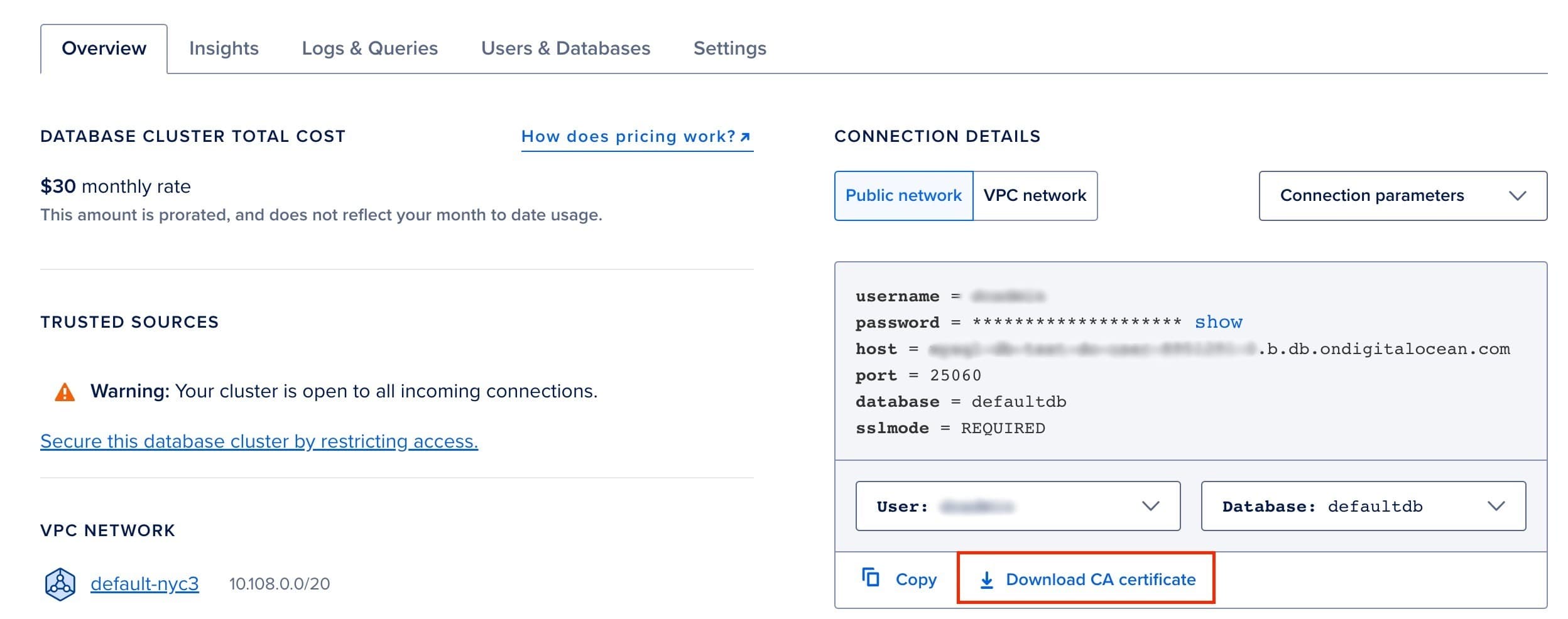
Cách tải CA-certificate
Trong một phiên terminal mới từ máy local, sao chép tệp chứng chỉ vào thư mục /etc/phpmyadmin/ trên máy chủ Ubuntu:
scp Downloads/ca-certificate.crt root@your-server-ip:/etc/phpmyadmin
Quay lại phiên terminal của máy chủ, mở tệp cấu hình phpMyAdmin có tên config.inc.php:
sudo nano /etc/phpmyadmin/config.inc.php
Ở cuối tệp config.inc.php, thêm các dòng sau với chi tiết cấu hình Managed Database:
/etc/phpmyadmin/config.inc.php
...
$i++;
$cfg['Servers'][$i]['host'] = 'your_database_cluster_hostname.b.db.ondigitalocean.com';
$cfg['Servers'][$i]['port'] = '25060';
$cfg['Servers'][$i]['ssl'] = true;
$cfg['Servers'][$i]['ssl_ca'] = '/etc/phpmyadmin/ca-certificate.crt';
Dòng đầu tiên $i++; là toán tử tăng hậu tố, nó trả về $i rồi $i mới được tăng thêm 1. Dòng này giúp bạn quản lý nhiều MySQL Managed Database với phpMyAdmin.
Vì phpMyAdmin hỗ trợ quản trị nhiều máy chủ MySQL nên phải thêm vào mảng $cfg['Servers'] để chứa thông tin đăng nhập của các máy chủ khác nhau.
$cfg['Servers'][$i]['host'] chỉ định hostname của MySQL Managed Database.$cfg['Servers'][$i]['port'] là số cổng mà nó kết nối tới (trong ví dụ này là cổng 25060).$cfg['Servers'][$i]['ssl'], trường hợp này có giá trị true, cho biết có kích hoạt SSL để bảo mật kết nối giữa phpMyAdmin và MySQL Managed Database hay không.$cfg['Servers'][$i]['ssl_ca'] chứa đường dẫn đến tệp CA dùng để kết nối tới MySQL Managed Database khi sử dụng SSL.
Nếu muốn thêm MySQL Managed Database khác, bạn có thể thêm các dòng từ $i++; đến $cfg['Servers'][$i]['ssl_ca'] trong config.inc.php với hostname và tệp CA phù hợp.
Lưu và đóng tệp cấu hình.
Sau đó khởi động lại apache2 với lệnh:
sudo service apache2 restart
Bây giờ, bạn có thể truy cập giao diện web bằng cách vào địa chỉ IP public của máy chủ hoặc tên miền kèm /phpmyadmin:
http://your_domain_or_ip/phpmyadmin
Nhập tên người dùng và mật khẩu MySQL Managed Database để đăng nhập vào cơ sở dữ liệu.
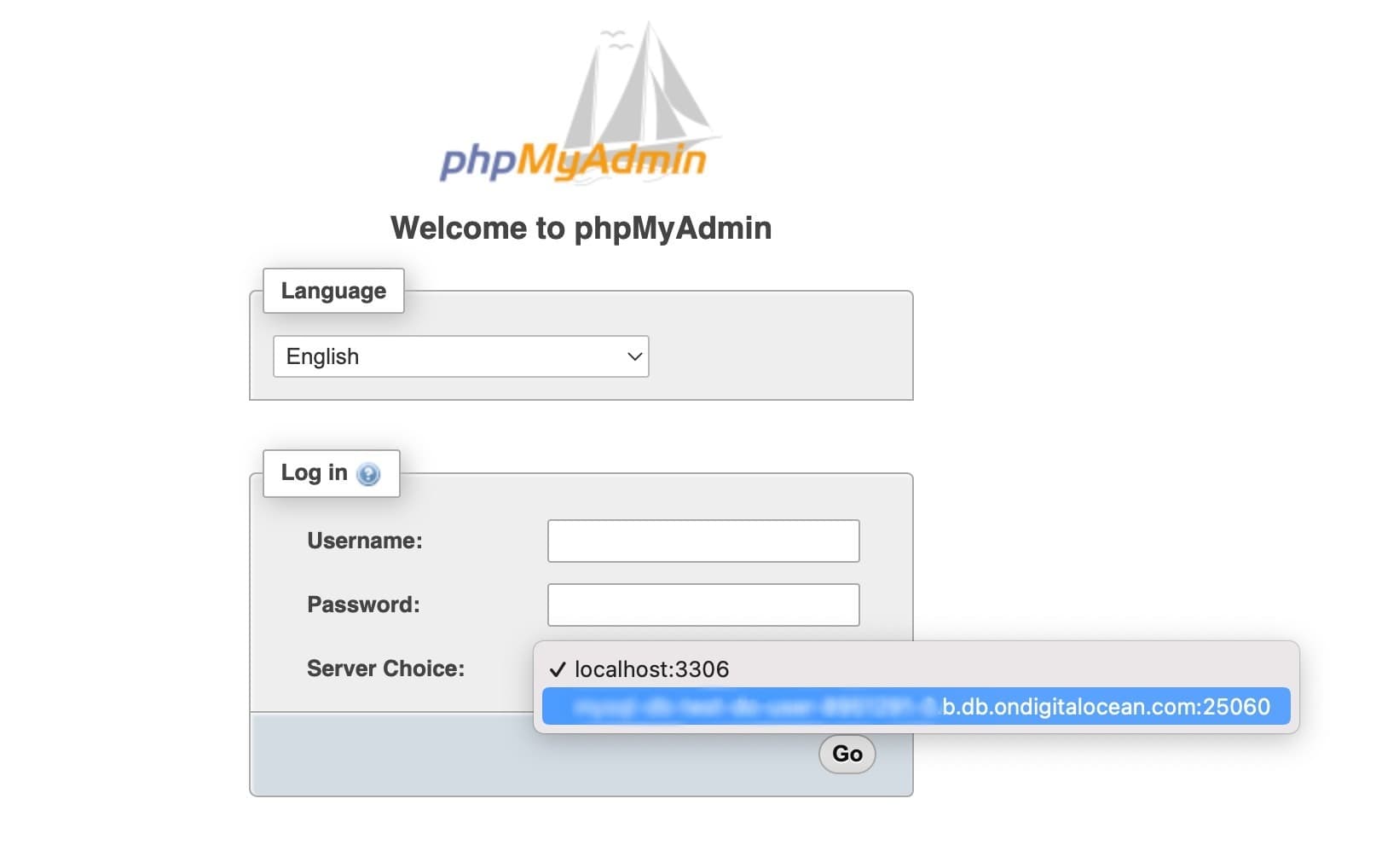
Trang đăng nhập phpMyAdmin
Sau khi đăng nhập, bạn sẽ thấy màn hình quản trị như sau:
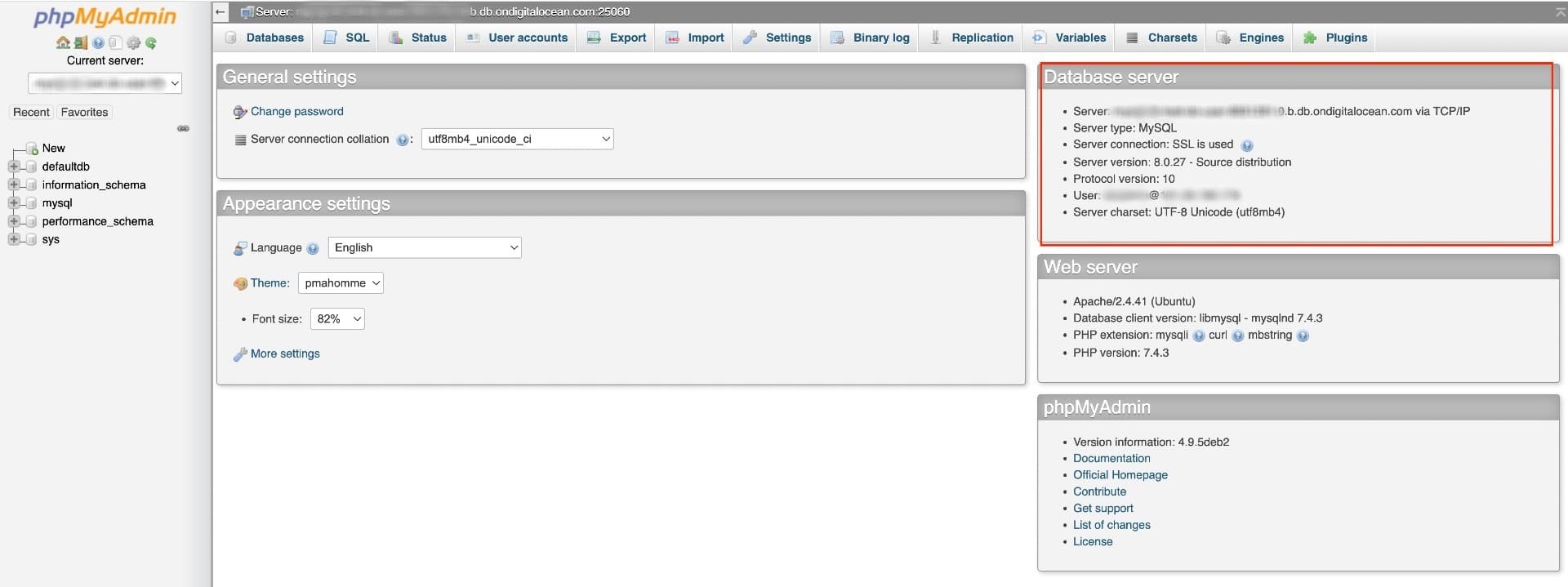
Trang quản trị phpMyAdmin MySQL Managed Database
Bạn có thể thêm địa chỉ IP của máy chủ cài đặt phpMyAdmin vào danh sách trusted source. Thao tác này sẽ giới hạn quyền truy cập cơ sở dữ liệu chỉ từ địa chỉ IP cụ thể đó.
Kết luận
Đến đây, bạn đã cấu hình phpMyAdmin để kết nối tới cụm MySQL Managed Database trên máy chủ Ubuntu 20.04. Thông qua giao diện này, bạn có thể tạo cơ sở dữ liệu, người dùng, bảng và thực hiện các thao tác thông thường như xóa hoặc chỉnh sửa cấu trúc và dữ liệu.



