
- Sản phẩm & Dịch vụSản phẩm & Dịch vụ
- Giải phápGiải pháp
- Bảng giáBảng giá
- Công tyCông ty
- Tài liệuTài liệu

vi
vi
Chuyên mục với các bài viết hướng dẫn, nghiên cứu và phân tích chi tiết về kỹ thuật, các xu hướng công nghệ mới nhất dành cho lập trình viên.

Technical Writer

I have over 5 years of experience writing technical documentation for tech products, making them accessible and user-friendly. My focus is always on providing clear and precise information. @#@ Tôi đã có hơn 5 năm kinh nghiệm viết tài liệu kỹ thuật cho các sản phẩm công nghệ, giúp người dùng dễ dàng tiếp cận và sử dụng. Tôi luôn tập trung vào việc cung cấp thông tin chính xác và dễ hiểu.
Thảo luận (0)
Đăng nhập để thảo luận

Bài viết này sẽ hướng dẫn bạn tạo môi trường phát triển Node.js bằng Docker Compose nhanh chóng, linh hoạt và tái sử dụng cho mọi dự án.
Làm việc với containers trong quá trình phát triển mang lại những lợi ích sau:
Bạn sẽ tạo hai containers – một cho ứng dụng Node và một cho cơ sở dữ liệu MongoDB – với Docker Compose. Vì ứng dụng này hoạt động với Node và MongoDB, việc thiết lập của bạn sẽ:
Cuối cùng, bạn sẽ có một ứng dụng thông tin cá mập đang hoạt động trên các Docker containers.
Để làm theo hướng dẫn này, bạn cần:
Bước đầu tiên là clone (sao chép) mã nguồn của dự án và sửa đổi tệp package.json, tệp này bao gồm các dependencies của dự án. Bạn sẽ thêm nodemon vào devDependencies của dự án, chỉ định rằng bạn sẽ sử dụng nó trong quá trình phát triển. Chạy ứng dụng với nodemon đảm bảo rằng ứng dụng sẽ tự động được khởi động lại bất cứ khi nào bạn thực hiện thay đổi đối với mã nguồn của mình.
Đầu tiên, hãy clone repository nodejs-mongo-mongoose từ tài khoản GitHub của DigitalOcean Community. Repository này bao gồm mã nguồn từ hướng dẫn “How To Integrate MongoDB with Your Node Application”.
Clone repository vào một thư mục có tên node_project:
git clone <https://github.com/do-community/nodejs-mongo-mongoose.git> node_project
Điều hướng đến thư mục node_project:
cd node_project
Mở tệp package.json của dự án:
nano package.json
Bên dưới các dependencies của dự án và phía trên dấu ngoặc nhọn đóng }, hãy tạo một đối tượng devDependencies mới bao gồm nodemon:
~/node_project/package.json
...
"dependencies": {
    "ejs": "^2.6.1",
    "express": "^4.16.4",
    "mongoose": "^5.4.10"
  },
  "devDependencies": {
    "nodemon": "^1.18.10"
  }
}
Lưu và đóng tệp khi bạn hoàn tất chỉnh sửa. Nếu bạn đang sử dụng nano, nhấn CTRL+X, sau đó Y, sau đó ENTER. Với mã nguồn dự án đã có và các dependencies đã được sửa đổi, bạn có thể chuyển sang bước refactor (tái cấu trúc) mã nguồn cho một quy trình làm việc bằng container.
Việc sửa đổi ứng dụng của bạn cho quy trình làm việc bằng container có nghĩa là làm cho mã nguồn của bạn trở nên modular hơn. Containers mang lại tính di động giữa các môi trường, và mã nguồn của bạn nên phản ánh điều đó bằng cách tách rời càng nhiều càng tốt khỏi hệ điều hành cơ bản. Để đạt được điều này, bạn sẽ refactor mã nguồn để sử dụng nhiều hơn thuộc tính process.env của Node. Thuộc tính này trả về một đối tượng chứa thông tin về môi trường người dùng của bạn trong thời gian chạy. Bạn có thể sử dụng đối tượng này trong mã nguồn để gán động các thông tin cấu hình trong thời gian chạy bằng các biến môi trường (environment variables).
Bắt đầu với app.js, điểm khởi đầu chính của ứng dụng. Mở tệp:
nano app.js
Bên trong, bạn sẽ thấy một định nghĩa cho một hằng số port, cũng như một hàm listen sử dụng hằng số này để chỉ định cổng mà ứng dụng sẽ lắng nghe.
~/home/node_project/app.js
...
const port = 8080;
...
app.listen(port, function () {
  console.log('Example app listening on port 8080!');
});
Định nghĩa lại hằng số port để cho phép gán động trong thời gian chạy bằng cách sử dụng đối tượng process.env. Thực hiện các thay đổi sau đối với định nghĩa hằng số và hàm listen:
~/home/node_project/app.js
...
const port = process.env.PORT || 8080;
...
app.listen(port, function () {
  console.log(`Example app listening on ${port}!`);
});
Định nghĩa hằng số mới của bạn sẽ gán port một cách động bằng cách sử dụng giá trị được truyền vào trong thời gian chạy, hoặc là 8080. Tương tự, bạn đã viết lại hàm listen để sử dụng một template literal, chuỗi này sẽ nội suy giá trị cổng khi lắng nghe kết nối.
Khi bạn đã chỉnh sửa xong, hãy lưu và đóng tệp.
Tiếp theo, bạn sẽ sửa đổi thông tin kết nối cơ sở dữ liệu để xóa mọi thông tin xác thực cấu hình. Mở tệp db.js, tệp này chứa thông tin này:
nano db.js
Hiện tại, tệp này thực hiện các điều sau:
mongoose.connect.Bước đầu tiên của bạn trong việc sửa đổi tệp sẽ là xác định lại các hằng số bao gồm thông tin nhạy cảm. Hiện tại, các hằng số này trông như thế này:
~/node_project/db.js
...
const MONGO_USERNAME = 'sammy';
const MONGO_PASSWORD = 'your_password';
const MONGO_HOSTNAME = '127.0.0.1';
const MONGO_PORT = '27017';
const MONGO_DB = 'sharkinfo';
...
Thay vì mã hóa cứng (hardcoding) thông tin này, bạn có thể sử dụng đối tượng process.env để lấy các giá trị trong thời gian chạy cho các hằng số này. Sửa đổi khối này để trông như thế này:
~/node_project/db.js
...
const {
  MONGO_USERNAME,
  MONGO_PASSWORD,
  MONGO_HOSTNAME,
  MONGO_PORT,
  MONGO_DB
} = process.env;
...
Lưu và đóng tệp khi bạn hoàn tất chỉnh sửa.
Tại thời điểm này, bạn đã sửa đổi db.js để hoạt động với các biến môi trường của ứng dụng, nhưng bạn vẫn cần một cách để truyền các biến này vào ứng dụng của mình. Tạo một tệp .env với các giá trị mà bạn có thể truyền vào ứng dụng của mình trong thời gian chạy.
Mở tệp:
nano .env
Tệp này sẽ bao gồm thông tin mà bạn đã xóa khỏi db.js: tên người dùng và mật khẩu cho cơ sở dữ liệu của ứng dụng, cũng như cài đặt cổng và tên cơ sở dữ liệu. Nhớ cập nhật tên người dùng, mật khẩu và tên cơ sở dữ liệu được liệt kê ở đây bằng thông tin của riêng bạn:
~/node_project/.env
MONGO_USERNAME=sammy
MONGO_PASSWORD=your_password
MONGO_PORT=27017
MONGO_DB=sharkinfo
Lưu ý rằng bạn đã xóa cài đặt host ban đầu xuất hiện trong db.js. Giờ đây, bạn sẽ định nghĩa host của mình ở cấp độ tệp Docker Compose, cùng với các thông tin khác về các service và container của bạn.
Lưu và đóng tệp này khi bạn hoàn thành chỉnh sửa.
Vì tệp .env của bạn chứa thông tin nhạy cảm, bạn sẽ muốn đảm bảo rằng nó được bao gồm trong các tệp .dockerignore và .gitignore của dự án để nó không được sao chép vào hệ thống kiểm soát phiên bản hoặc container của bạn.
Mở tệp .dockerignore của bạn:
nano .dockerignore
Thêm dòng sau vào cuối tệp:
~/node_project/.dockerignore
...
.gitignore
.env
Lưu và đóng tệp khi bạn hoàn thành chỉnh sửa.
Tệp .gitignore trong repository này đã bao gồm .env, nhưng hãy cứ kiểm tra xem nó có ở đó không:
nano .gitignore
~~/node_project/.gitignore
...
.env
...
Tại thời điểm này, bạn đã trích xuất thành công thông tin nhạy cảm từ mã dự án của mình và thực hiện các biện pháp để kiểm soát cách thức và nơi thông tin này được sao chép. Bây giờ bạn có thể thêm vào mã kết nối cơ sở dữ liệu của mình để tối ưu hóa nó cho quy trình làm việc container hóa.
Bước tiếp theo của bạn là làm cho phương thức kết nối cơ sở dữ liệu của bạn trở nên mạnh mẽ hơn bằng cách thêm mã xử lý các trường hợp ứng dụng của bạn không kết nối được với cơ sở dữ liệu. Việc thêm mức độ độ bền này vào mã nguồn ứng dụng của bạn là một recommended practice khi làm việc với containers bằng Compose.
Mở db.js để chỉnh sửa:
nano db.js
Hãy chú ý đến đoạn mã đã được thêm trước đó, cùng với hằng số url cho URI kết nối của Mongo và phương thức connect của Mongoose:
~/node_project/db.js
...
const {
  MONGO_USERNAME,
  MONGO_PASSWORD,
  MONGO_HOSTNAME,
  MONGO_PORT,
  MONGO_DB
} = process.env;
const url = mongodb://${MONGO_USERNAME}:${MONGO_PASSWORD}@${MONGO_HOSTNAME}:${MONGO_PORT}/${MONGO_DB}?authSource=admin;
mongoose.connect(url, {useNewUrlParser: true});
Hiện tại, phương thức connect của bạn chấp nhận một tùy chọn yêu cầu Mongoose sử dụng new URL parser của Mongo. Bạn có thể thêm các tùy chọn vào phương thức này để định nghĩa các tham số cho các lần thử kết nối lại. Hãy làm điều này bằng cách tạo một hằng số options bao gồm thông tin liên quan, ngoài tùy chọn new URL parser. Bên dưới các hằng số Mongo của bạn, hãy thêm định nghĩa sau cho hằng số options:
~/node_project/db.js
...
const {
  MONGO_USERNAME,
  MONGO_PASSWORD,
  MONGO_HOSTNAME,
  MONGO_PORT,
  MONGO_DB
} = process.env;
const options = {
useNewUrlParser: true,
reconnectTries: Number.MAX_VALUE,
reconnectInterval: 500,
connectTimeoutMS: 10000,
};
...
Tùy chọn reconnectTries yêu cầu Mongoose tiếp tục cố gắng kết nối vô thời hạn, trong khi reconnectInterval định nghĩa khoảng thời gian giữa các lần thử kết nối bằng mili giây. connectTimeoutMS định nghĩa 10 giây là khoảng thời gian mà Mongo driver sẽ chờ trước khi thất bại trong nỗ lực kết nối.
Bây giờ bạn có thể sử dụng hằng số options mới trong phương thức mongoose.connect để tinh chỉnh cài đặt kết nối Mongoose của bạn. Bạn cũng sẽ thêm một promise để xử lý các lỗi kết nối tiềm ẩn.
Hiện tại, phương thức connect của Mongoose trông như thế này:
~/node_project/db.js
...
mongoose.connect(url, {useNewUrlParser: true});
Xóa phương thức connect hiện có và thay thế nó bằng mã sau, bao gồm hằng số options và một promise:
~/node_project/db.js
...
mongoose.connect(url, options).then( function() {
  console.log('MongoDB is connected');
})
  .catch( function(err) {
  console.log(err);
});
Trong trường hợp kết nối thành công, hàm của bạn sẽ ghi lại một thông báo thích hợp; nếu không, nó sẽ catch và ghi lại lỗi, cho phép bạn xử lý sự cố.
Tệp hoàn chỉnh sẽ trông như thế này:
~/node_project/db.js
const mongoose = require('mongoose');
const {
MONGO_USERNAME,
MONGO_PASSWORD,
MONGO_HOSTNAME,
MONGO_PORT,
MONGO_DB
} = process.env;
const options = {
useNewUrlParser: true,
reconnectTries: Number.MAX_VALUE,
reconnectInterval: 500,
connectTimeoutMS: 10000,
};
const url = mongodb://${MONGO_USERNAME}:${MONGO_PASSWORD}@${MONGO_HOSTNAME}:${MONGO_PORT}/${MONGO_DB}?authSource=admin;
mongoose.connect(url, options).then( function() {
console.log('MongoDB is connected');
})
.catch( function(err) {
console.log(err);
});
Lưu và đóng tệp khi bạn đã hoàn thành chỉnh sửa.
Bây giờ bạn đã thêm khả năng phục hồi (resiliency) vào mã ứng dụng của mình để xử lý các trường hợp ứng dụng của bạn có thể không kết nối được với cơ sở dữ liệu. Với mã này, bạn có thể chuyển sang xác định các dịch vụ của mình với Compose.
Với mã của bạn đã được tái cấu trúc, bạn đã sẵn sàng viết tệp docker-compose.yml với các định nghĩa dịch vụ của mình. Một service trong Compose là một container đang chạy và các định nghĩa dịch vụ mà bạn sẽ đưa vào tệp docker-compose.yml của mình chứa thông tin về cách mỗi hình ảnh container sẽ chạy. Công cụ Compose cho phép bạn xác định nhiều dịch vụ để xây dựng các ứng dụng multi-container.
Trước khi xác định các dịch vụ của mình, bạn sẽ thêm một công cụ vào dự án của mình có tên là wait-for để đảm bảo rằng ứng dụng của bạn chỉ cố gắng kết nối với cơ sở dữ liệu sau khi các tác vụ khởi động cơ sở dữ liệu đã hoàn tất. Script này sử dụng netcat để thăm dò xem một host và cổng cụ thể có chấp nhận kết nối TCP hay không. Sử dụng nó cho phép bạn kiểm soát các nỗ lực kết nối của ứng dụng với cơ sở dữ liệu của bạn bằng cách kiểm tra xem cơ sở dữ liệu đã sẵn sàng chấp nhận kết nối hay chưa.
Mặc dù Compose cho phép bạn chỉ định các phụ thuộc giữa các dịch vụ bằng cách sử dụng tùy chọn depends_on, thứ tự này dựa trên việc container có đang chạy hay không thay vì tính sẵn sàng của nó. Sử dụng depends_on sẽ không tối ưu cho thiết lập của bạn vì bạn muốn ứng dụng của mình kết nối chỉ khi các tác vụ khởi động cơ sở dữ liệu, bao gồm thêm người dùng và mật khẩu vào cơ sở dữ liệu xác thực admin, đã hoàn tất.
Mở một tệp có tên là wait-for.sh:
nano wait-for.sh
Nhập mã sau vào tệp để tạo hàm thăm dò:
~/node_project/app/wait-for.sh #!/bin/shoriginal script: <https://github.com/eficode/wait-for/blob/master/wait-for>
TIMEOUT=15 QUIET=0
echoerr() { if [ "$QUIET" -ne 1 ]; then printf "%s\n" "$*" 1>&2; fi }
usage() { exitcode="$1" cat << USAGE >&2 Usage: $cmdname host:port [-t timeout] [-- command args] -q | --quiet Do not output any status messages -t TIMEOUT | --timeout=timeout Timeout in seconds, zero for no timeout -- COMMAND ARGS Execute command with args after the test finishes USAGE exit "$exitcode" }
wait_for() { for i in
seq $TIMEOUT; do nc -z "$HOST" "$PORT" > /dev/null 2>&1result=$? if [ $result -eq 0 ] ; then if [ $# -gt 0 ] ; then exec "$@" fi exit 0 fi sleep 1done echo "Operation timed out" >&2 exit 1 }
while [ $# -gt 0 ] do case "$1" in : ) HOST=$(printf "%s\n" "$1"| cut -d : -f 1) PORT=$(printf "%s\n" "$1"| cut -d : -f 2) shift 1 ;; -q | --quiet) QUIET=1 shift 1 ;; -t) TIMEOUT="$2" if [ "$TIMEOUT" = "" ]; then break; fi shift 2 ;; --timeout=) TIMEOUT="${1#=}" shift 1 ;; --) shift break ;; --help) usage 0 ;; *) echoerr "Unknown argument: $1" usage 1 ;; esac done
if [ "$HOST" = "" -o "$PORT" = "" ]; then echoerr "Error: you need to provide a host and port to test." usage 2 fi
wait_for "$@"
Lưu và đóng tệp khi bạn đã hoàn thành việc thêm mã.
Biến script thành tệp thực thi:
chmod +x wait-for.sh
Tiếp theo, mở tệp docker-compose.yml:
nano docker-compose.yml
Đầu tiên, xác định dịch vụ ứng dụng nodejs bằng cách thêm mã sau vào tệp:
~/node_project/docker-compose.yml version: '3'services: nodejs: build: context: . dockerfile: Dockerfile image: nodejs container_name: nodejs restart: unless-stopped env_file: .env environment: - MONGO_USERNAME=$MONGO_USERNAME - MONGO_PASSWORD=$MONGO_PASSWORD - MONGO_HOSTNAME=db - MONGO_PORT=$MONGO_PORT - MONGO_DB=$MONGO_DB ports: - "80:8080" volumes: - .:/home/node/app - node_modules:/home/node/app/node_modules networks: - app-network command: ./wait-for.sh db:27017 -- /home/node/app/node_modules/.bin/nodemon app.js
Định nghĩa dịch vụ nodejs bao gồm các tùy chọn sau:
.env.80 trên host đến cổng 8080 trên container./home/node/app/node_modules/.bin/nodemon app.js, để khởi động ứng dụng với nodemon.Tiếp theo, tạo dịch vụ db bằng cách thêm mã sau bên dưới định nghĩa dịch vụ ứng dụng:
~/node_project/docker-compose.yml
...
  db:
    image: mongo:4.1.8-xenial
    container_name: db
    restart: unless-stopped
    env_file: .env
    environment:
      - MONGO_INITDB_ROOT_USERNAME=$MONGO_USERNAME
      - MONGO_INITDB_ROOT_PASSWORD=$MONGO_PASSWORD
    volumes:
      - dbdata:/data/db
    networks:
      - app-network
Một số cài đặt được xác định cho dịch vụ nodejs vẫn giữ nguyên, nhưng bạn cũng đã thực hiện các thay đổi sau đối với các định nghĩa image, environment và volumes:
Ghi chú: Hãy nhớ rằng các biến này sẽ không có hiệu lực nếu bạn khởi động container khi đã có sẵn một thư mục dữ liệu.
Dịch vụ db cũng được thêm vào mạng app-network với tùy chọn networks.
Là bước cuối cùng, thêm các định nghĩa volume và network vào cuối tệp:
~/node_project/docker-compose.yml
...
networks:
  app-network:
    driver: bridge
volumes:
dbdata:
node_modules:
Mạng bridge do người dùng định nghĩa app-network cho phép giao tiếp giữa các container của bạn vì chúng nằm trên cùng một máy chủ Docker daemon. Điều này hợp lý hóa lưu lượng truy cập và giao tiếp trong ứng dụng, vì nó mở tất cả các cổng giữa các container trên cùng một mạng bridge, trong khi không để lộ bất kỳ cổng nào ra thế giới bên ngoài.
Khóa volumes cấp cao nhất của bạn xác định các volume dbdata và node_modules. Khi Docker tạo volume, nội dung của volume được lưu trữ trong một phần của hệ thống tệp host, /var/lib/docker/volumes/, được quản lý bởi Docker. Nội dung của mỗi volume được lưu trữ trong một thư mục dưới /var/lib/docker/volumes/ và được mount vào bất kỳ container nào sử dụng volume đó. Bằng cách này, dữ liệu thông tin cá mập mà người dùng của bạn sẽ tạo sẽ tồn tại lâu dài trong volume dbdata ngay cả khi bạn xóa và tạo lại container db.
Tệp docker-compose.yml đã hoàn thành sẽ trông như thế này:
~/node_project/docker-compose.yml version: '3'services: nodejs: build: context: . dockerfile: Dockerfile image: nodejs container_name: nodejs restart: unless-stopped env_file: .env environment: - MONGO_USERNAME=$MONGO_USERNAME - MONGO_PASSWORD=$MONGO_PASSWORD - MONGO_HOSTNAME=db - MONGO_PORT=$MONGO_PORT - MONGO_DB=$MONGO_DB ports: - "80:8080" volumes: - .:/home/node/app - node_modules:/home/node/app/node_modules networks: - app-network command: ./wait-for.sh db:27017 -- /home/node/app/node_modules/.bin/nodemon app.js
db: image: mongo:4.1.8-xenial container_name: db restart: unless-stopped env_file: .env environment: - MONGO_INITDB_ROOT_USERNAME=$MONGO_USERNAME - MONGO_INITDB_ROOT_PASSWORD=$MONGO_PASSWORD volumes:
- dbdata:/data/db networks: - app-networknetworks: app-network: driver: bridge
volumes: dbdata: node_modules:
Lưu và đóng tệp khi bạn đã hoàn thành chỉnh sửa.
Với các định nghĩa dịch vụ của bạn đã có, bạn đã sẵn sàng để khởi động ứng dụng.
Với tệp docker-compose.yml của bạn đã có, bạn có thể tạo các dịch vụ của mình bằng lệnh docker-compose up. Bạn cũng có thể kiểm tra xem dữ liệu của mình có tồn tại lâu dài hay không bằng cách dừng và xóa các container của mình bằng docker-compose down.
Đầu tiên, xây dựng các hình ảnh container và tạo các dịch vụ bằng cách chạy docker-compose up với cờ -d, cái sau đó sẽ chạy các container nodejs và db ở chế độ nền:
docker-compose up -d
Đầu ra xác nhận rằng các dịch vụ của bạn đã được tạo:
Output
...
Creating db ... done
Creating nodejs ... done
Bạn cũng có thể nhận được thông tin chi tiết hơn về các quá trình khởi động bằng cách hiển thị đầu ra nhật ký từ các dịch vụ:
docker-compose logs
Nếu mọi thứ đã khởi động đúng cách, đây là đầu ra:
Output
...
nodejs    | [nodemon] starting `node app.js`
nodejs    | Example app listening on 8080!
nodejs    | MongoDB is connected
...
db        | 2019-02-22T17:26:27.329+0000 I ACCESS   [conn2] Successfully authenticated as principalsammy on admin
Bạn cũng có thể kiểm tra trạng thái của các container của mình với docker-compose ps:
docker-compose ps
Đầu ra cho biết các container của bạn đang chạy:
Output
 Name               Command               State          Ports
----------------------------------------------------------------------
db       docker-entrypoint.sh mongod      Up      27017/tcp
nodejs   ./wait-for.sh db:27017 --  ...   Up      0.0.0.0:80->8080/tcp
Với các dịch vụ của bạn đang chạy, bạn có thể truy cập http://your_server_ip trong trình duyệt:
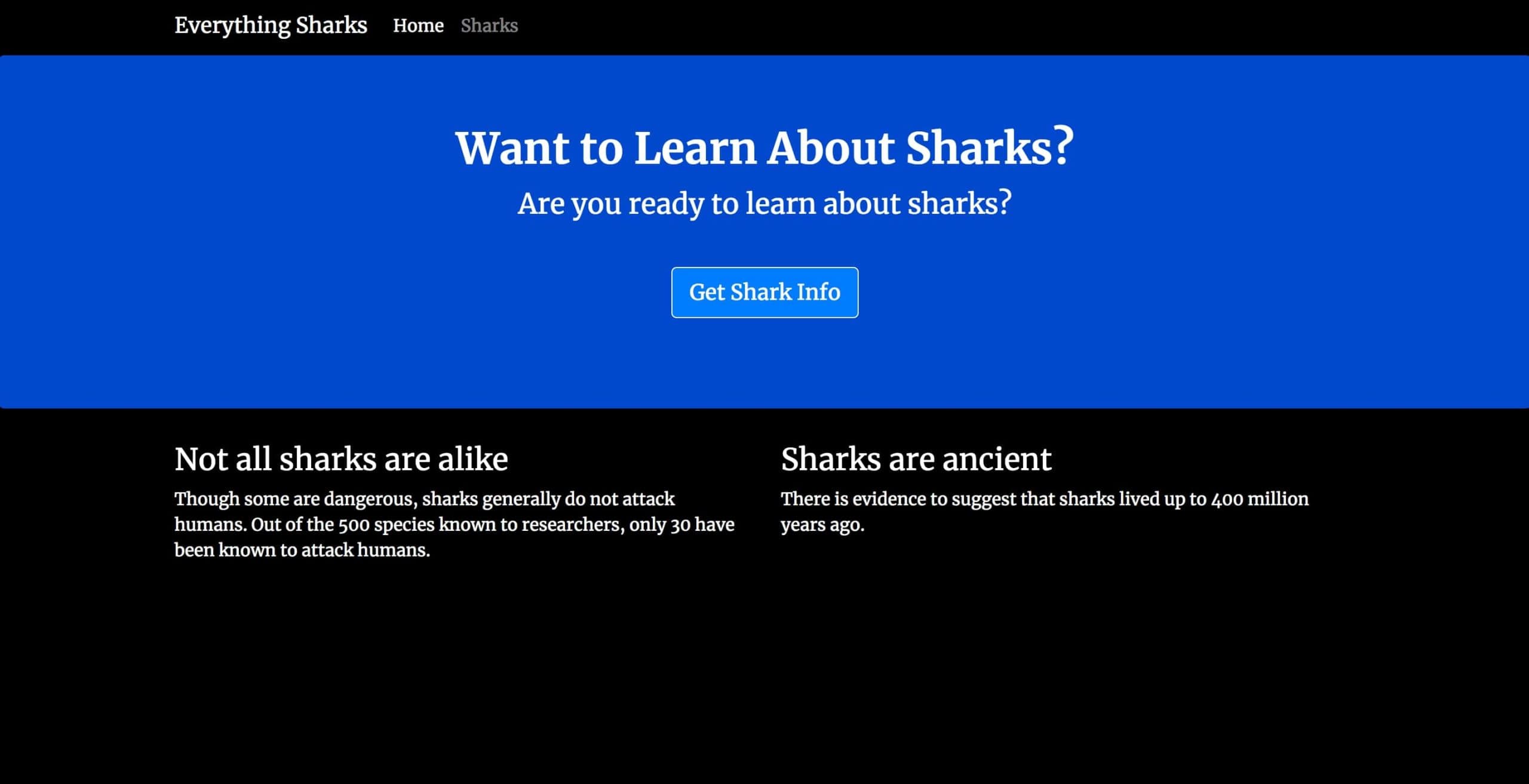
Nhấp vào nút Get Shark Info để vào một trang có biểu mẫu nhập liệu nơi bạn có thể gửi tên cá mập và mô tả về đặc điểm chung của cá mập đó:
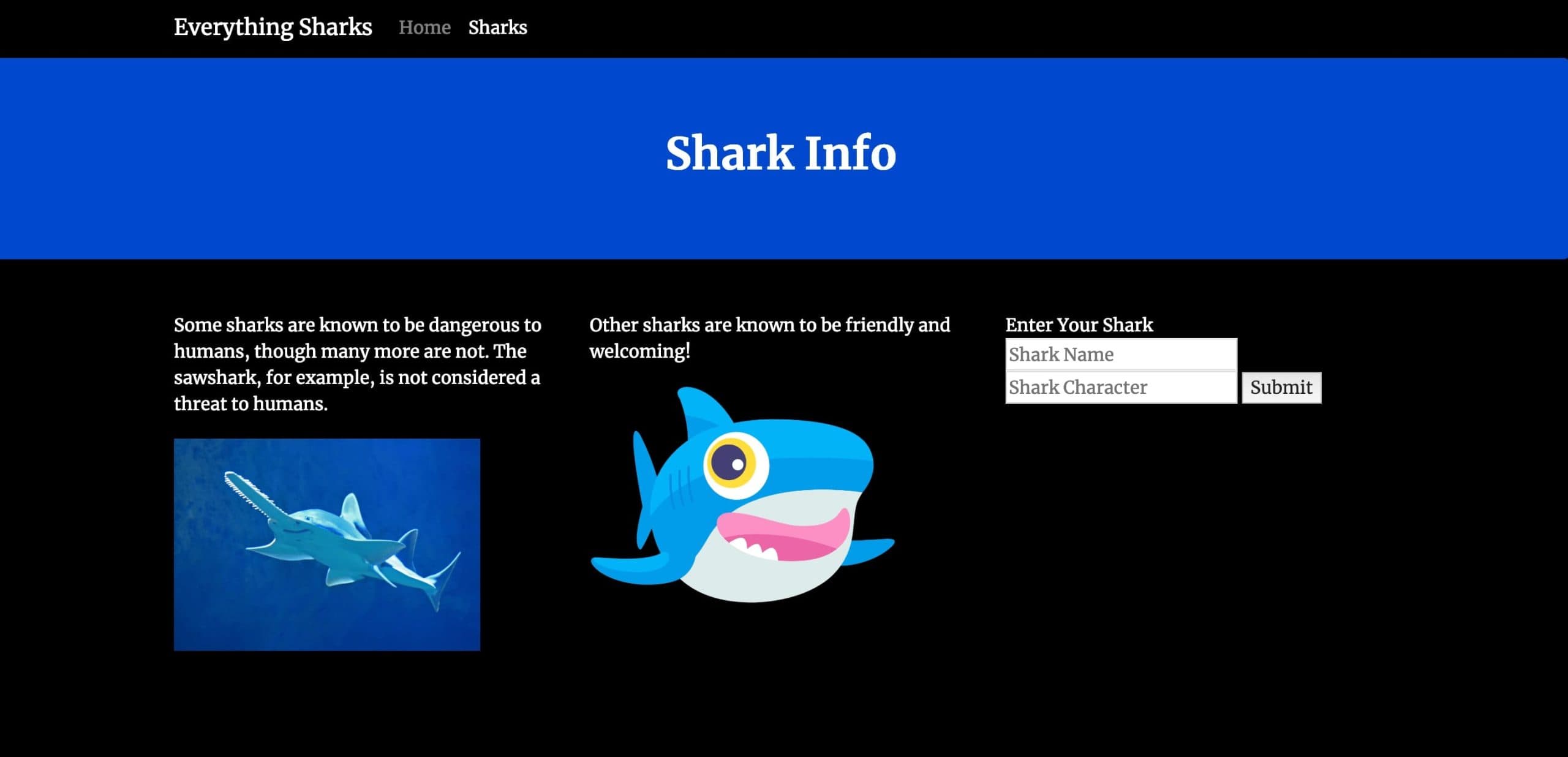
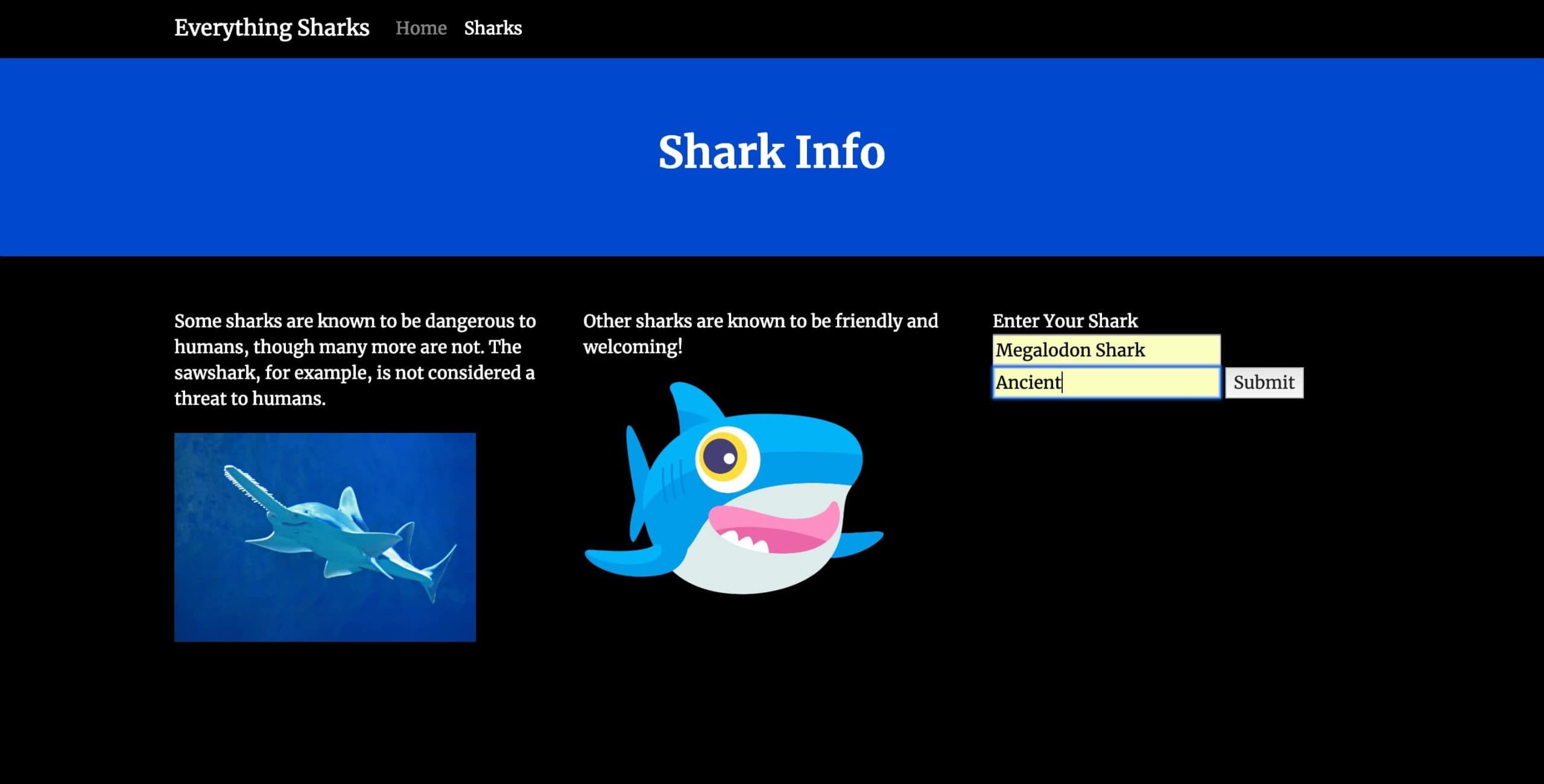
Trong biểu mẫu, thêm một con cá mập mà bạn chọn. Với mục đích minh họa này, hãy thêm Megalodon Shark vào trường Shark Name và Ancient vào trường Shark Character:
Nhấp vào nút Submit và một trang với thông tin cá mập này sẽ được hiển thị lại cho bạn:
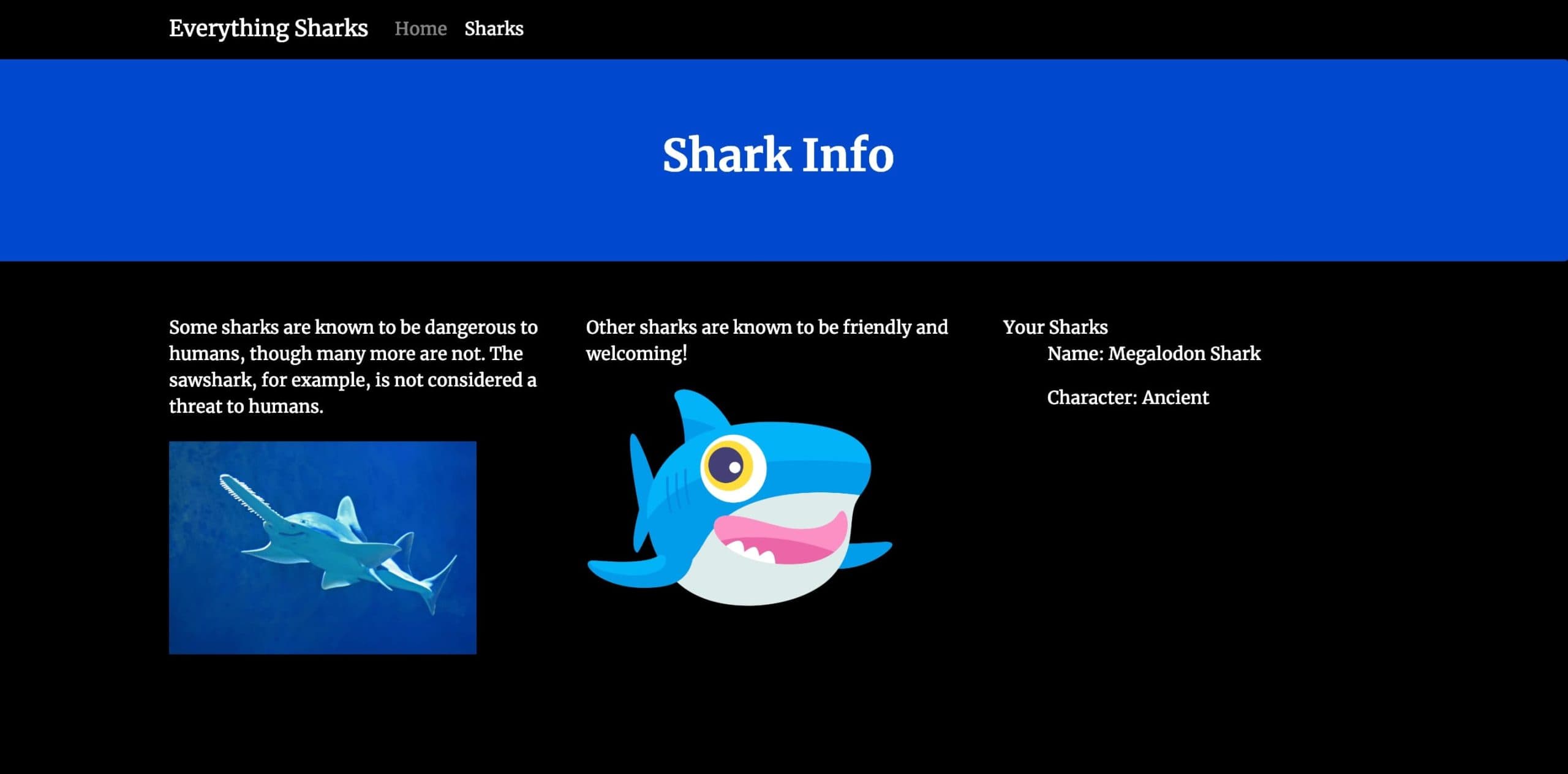
Là bước cuối cùng, hãy kiểm tra xem dữ liệu bạn vừa nhập có tồn tại lâu dài không nếu bạn xóa container cơ sở dữ liệu của mình.
Quay lại terminal của bạn, gõ lệnh sau để dừng và xóa các container và mạng của bạn:
docker-compose down
Lưu ý rằng bạn không bao gồm tùy chọn --volumes; do đó, volume dbdata của bạn không bị xóa.
Đầu ra sau xác nhận rằng các container và mạng của bạn đã bị xóa:
Output
Stopping nodejs ... done
Stopping db     ... done
Removing nodejs ... done
Removing db     ... done
Removing network node_project_app-network
Tạo lại các container:
docker-compose up -d
Bây giờ hãy quay lại biểu mẫu thông tin cá mập:
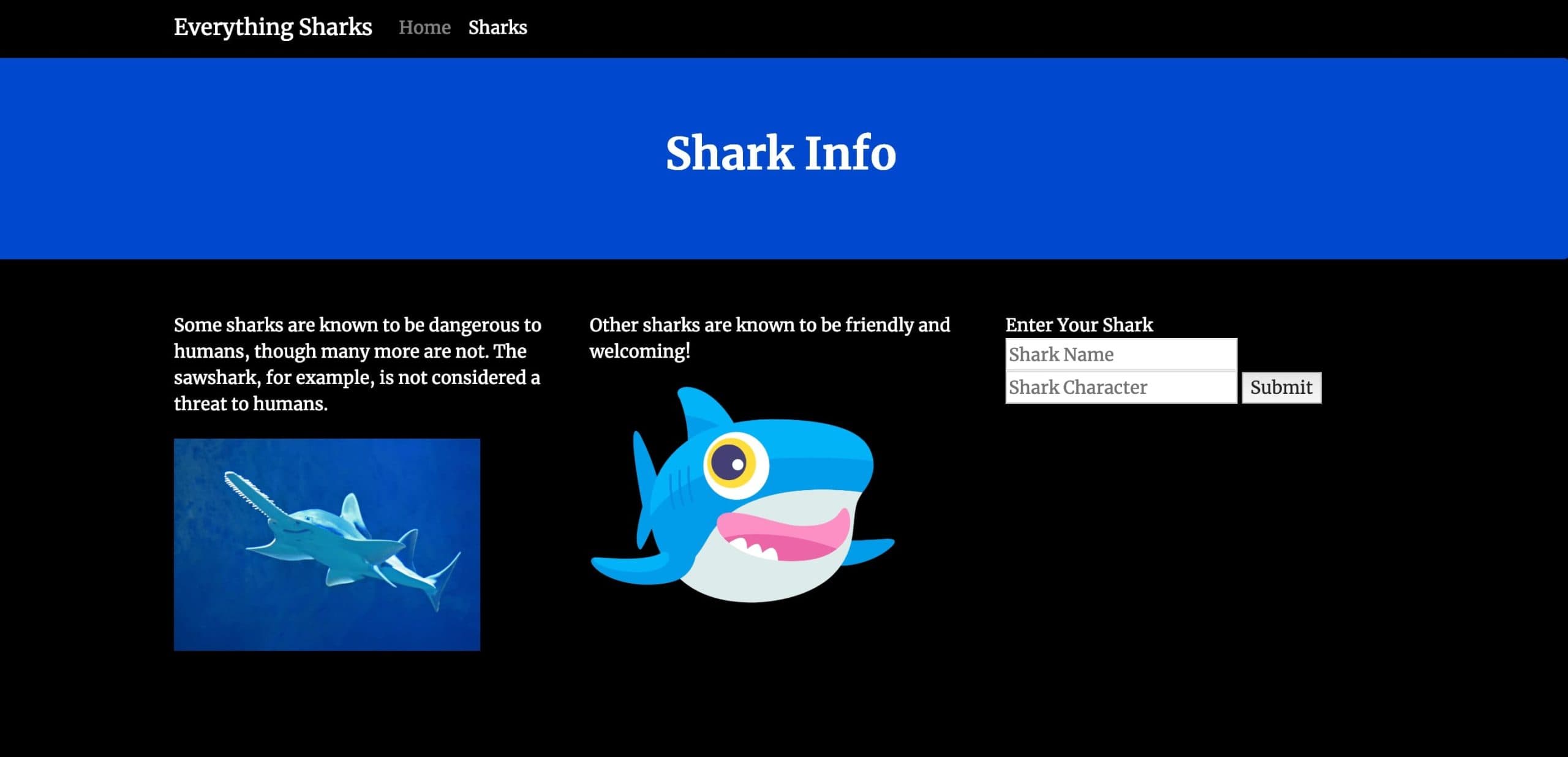
Nhập một con cá mập mới mà bạn chọn. Ví dụ này sẽ sử dụng Whale Shark và Large
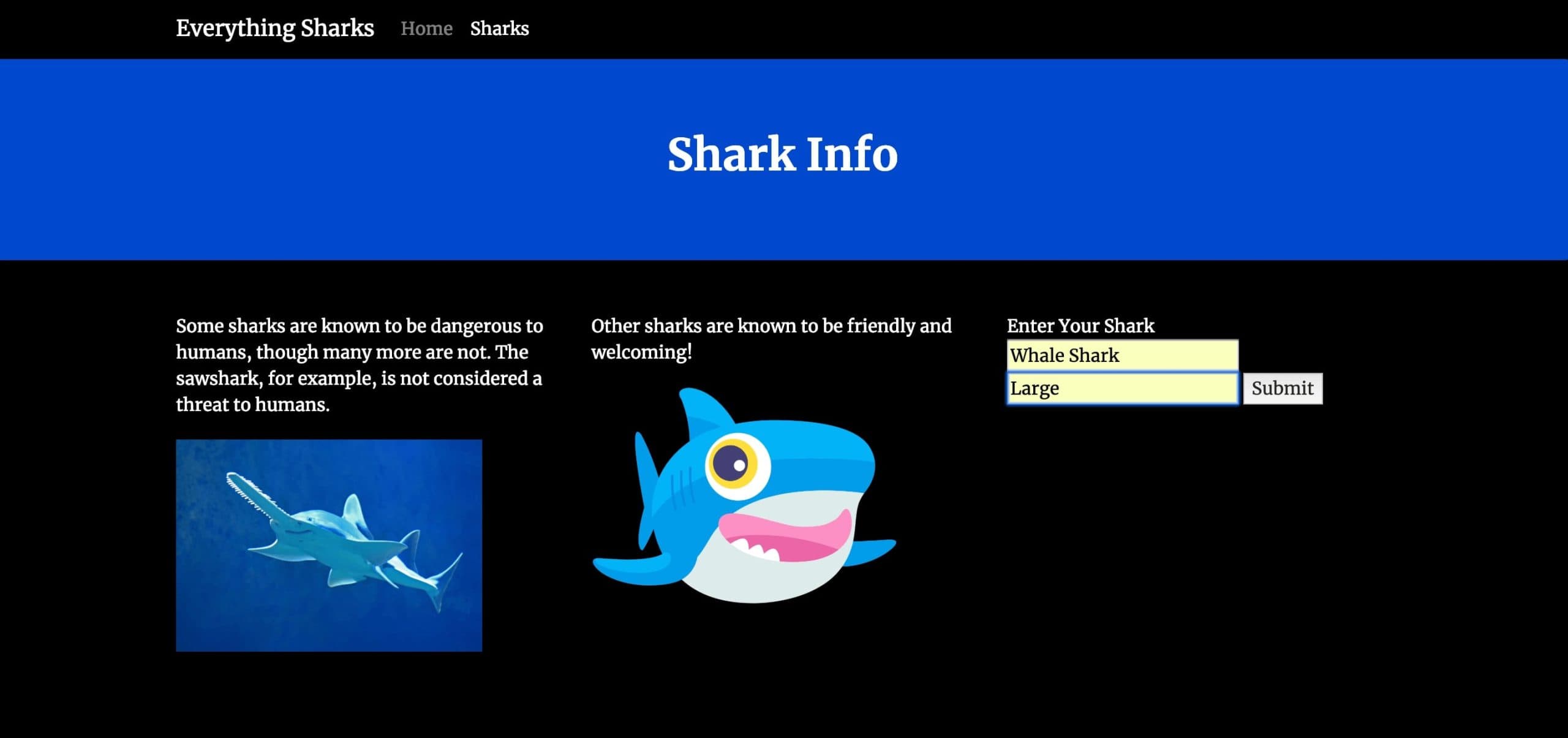
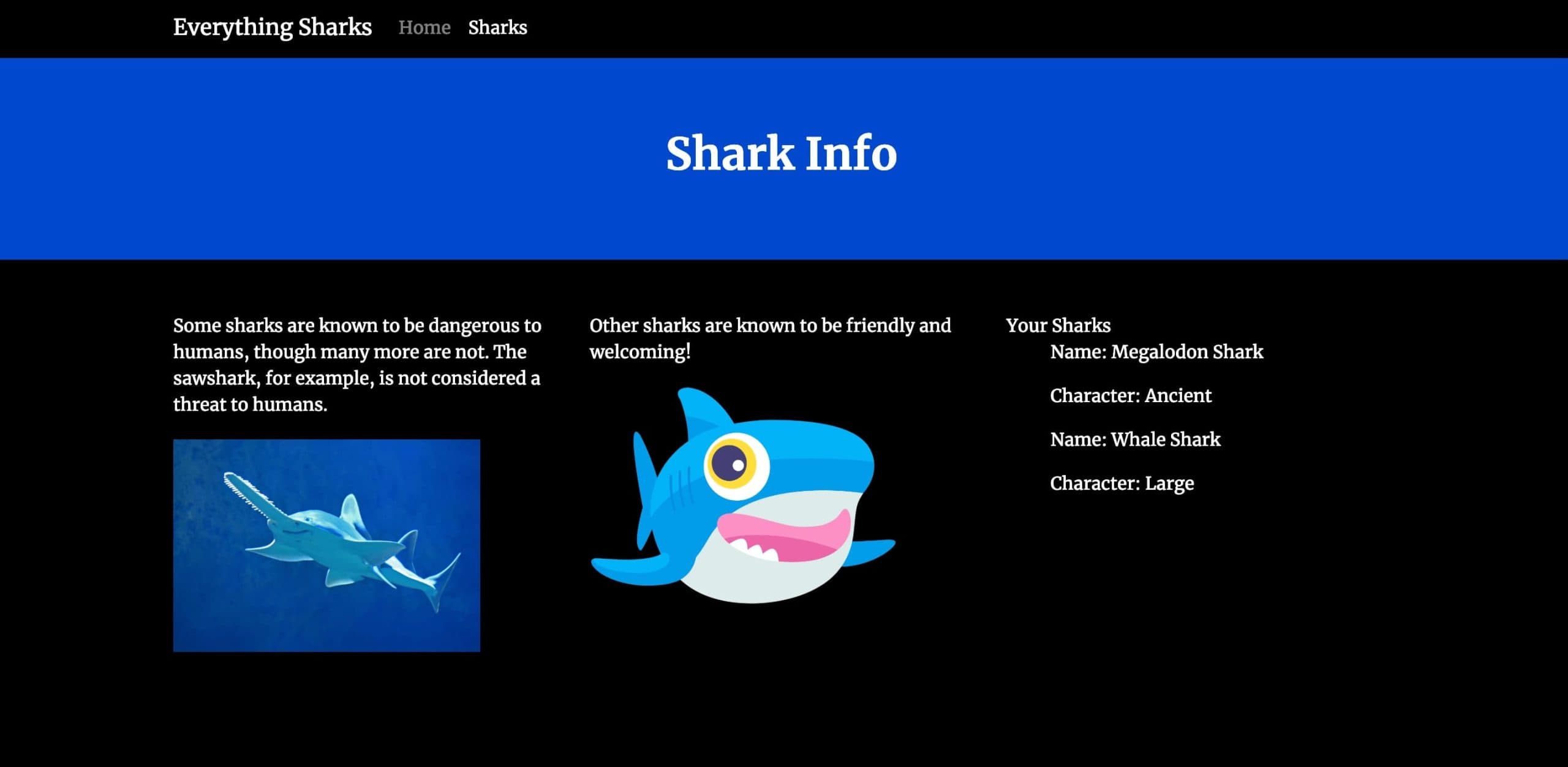
Khi bạn nhấp vào Submit, bạn sẽ nhận thấy rằng con cá mập mới đã được thêm vào bộ sưu tập cá mập trong cơ sở dữ liệu của bạn mà không làm mất dữ liệu bạn đã nhập trước đó:
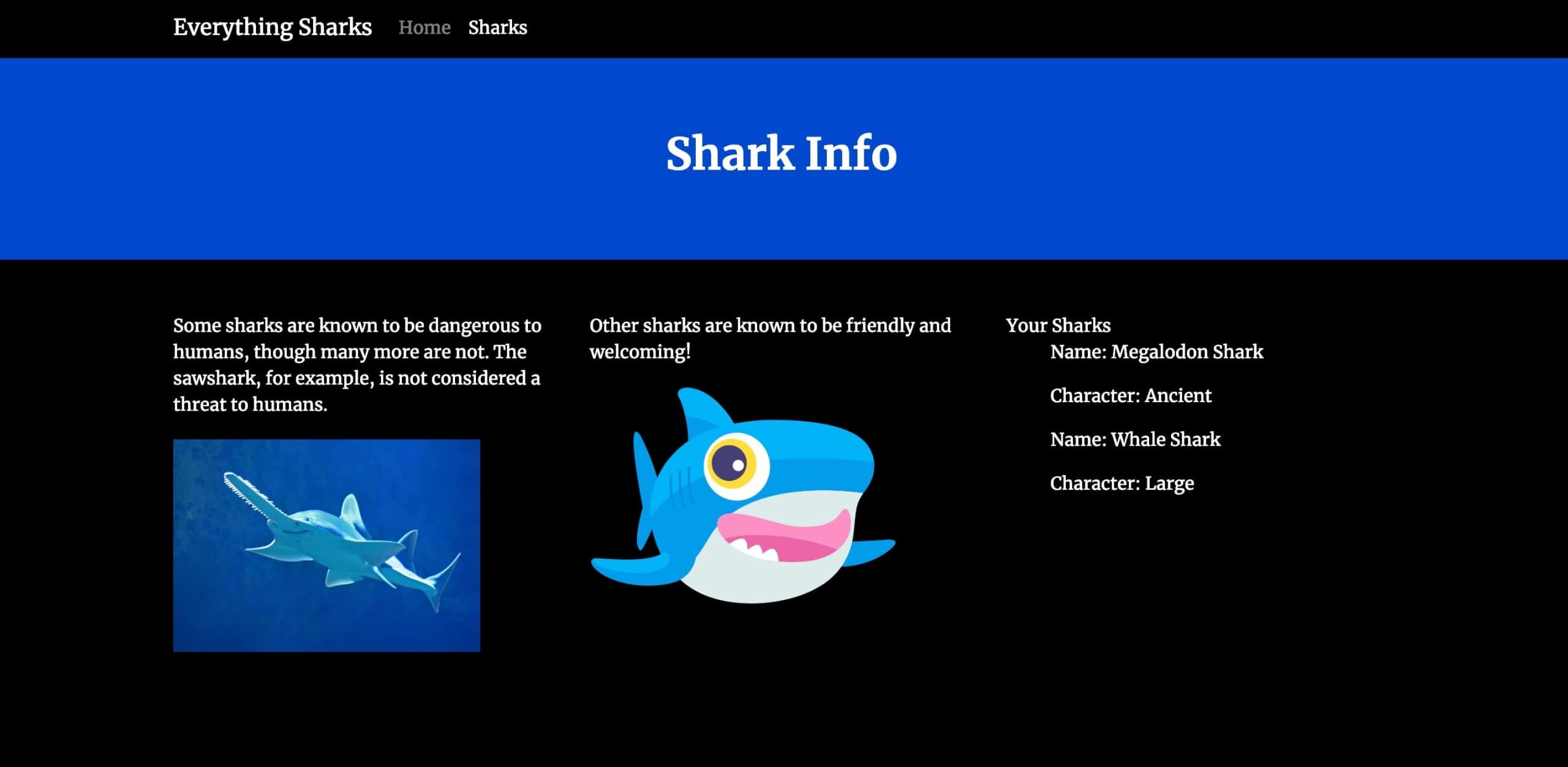
Ứng dụng của bạn hiện đang chạy trên các container Docker với khả năng lưu trữ lâu dài dữ liệu và đồng bộ hóa mã được kích hoạt.
Bằng cách làm theo hướng dẫn này, bạn đã tạo một thiết lập phát triển cho ứng dụng Node của mình bằng cách sử dụng các container Docker. Bạn đã làm cho dự án của mình theo module và di động hơn bằng cách trích xuất thông tin nhạy cảm và tách rời trạng thái của ứng dụng khỏi mã ứng dụng của bạn. Bạn cũng đã cấu hình một tệp docker-compose.yml cơ bản mà bạn có thể sửa đổi khi nhu cầu và yêu cầu phát triển của bạn thay đổi.
Khi bạn phát triển, bạn có thể quan tâm đến việc tìm hiểu thêm về thiết kế ứng dụng cho các quy trình làm việc container hóa và Cloud Native.