
- Sản phẩm & Dịch vụSản phẩm & Dịch vụ
- Giải phápGiải pháp
- Bảng giáBảng giá
- Công tyCông ty
- Tài liệuTài liệu

vi
vi
Chuyên mục với các bài viết hướng dẫn, nghiên cứu và phân tích chi tiết về kỹ thuật, các xu hướng công nghệ mới nhất dành cho lập trình viên.

Technical Writer

I have over 5 years of experience writing technical documentation for tech products, making them accessible and user-friendly. My focus is always on providing clear and precise information. @#@ Tôi đã có hơn 5 năm kinh nghiệm viết tài liệu kỹ thuật cho các sản phẩm công nghệ, giúp người dùng dễ dàng tiếp cận và sử dụng. Tôi luôn tập trung vào việc cung cấp thông tin chính xác và dễ hiểu.
Thảo luận (0)
Đăng nhập để thảo luận
WordPress là một trong những nền tảng quản lý nội dung (CMS) và blog phổ biến nhất trên thế giới, cho phép bạn tạo và quản lý nội dung trang web một cách hiệu quả. Hướng dẫn này sẽ giúp bạn cài đặt WordPress trên DigitalOcean bằng ứng dụng WordPress 1-Click App.
Cách sử dụng WordPress One-Click Install trên DigitalOcean
Ngoài các thành phần có trong một Droplet Ubuntu thông thường, WordPress 1-Click image còn bao gồm các thành phần sau:
Các thành phần này tạo nên LAMP stack, nhóm phần mềm mã nguồn mở thường được cài đặt cùng nhau để máy chủ có thể lưu trữ các trang web động như WordPress. Tên LAMP là viết tắt của cấu hình gồm hệ điều hành Linux, máy chủ web Apache, dữ liệu trang web lưu trong cơ sở dữ liệu MySQL và nội dung động được xử lý bằng PHP.
Để tăng cường bảo mật, bản cài đặt còn có thêm:
Trong các bước tiếp theo, bạn sẽ tạo một Droplet WordPress 1-Click, thiết lập trang WordPress, cấu hình tên miền và tìm hiểu cách truy cập cơ sở dữ liệu MySQL.
Tạo một Droplet WordPress từ 1-Click App Marketplace bằng cách nhấn nút Create WordPress Droplet:
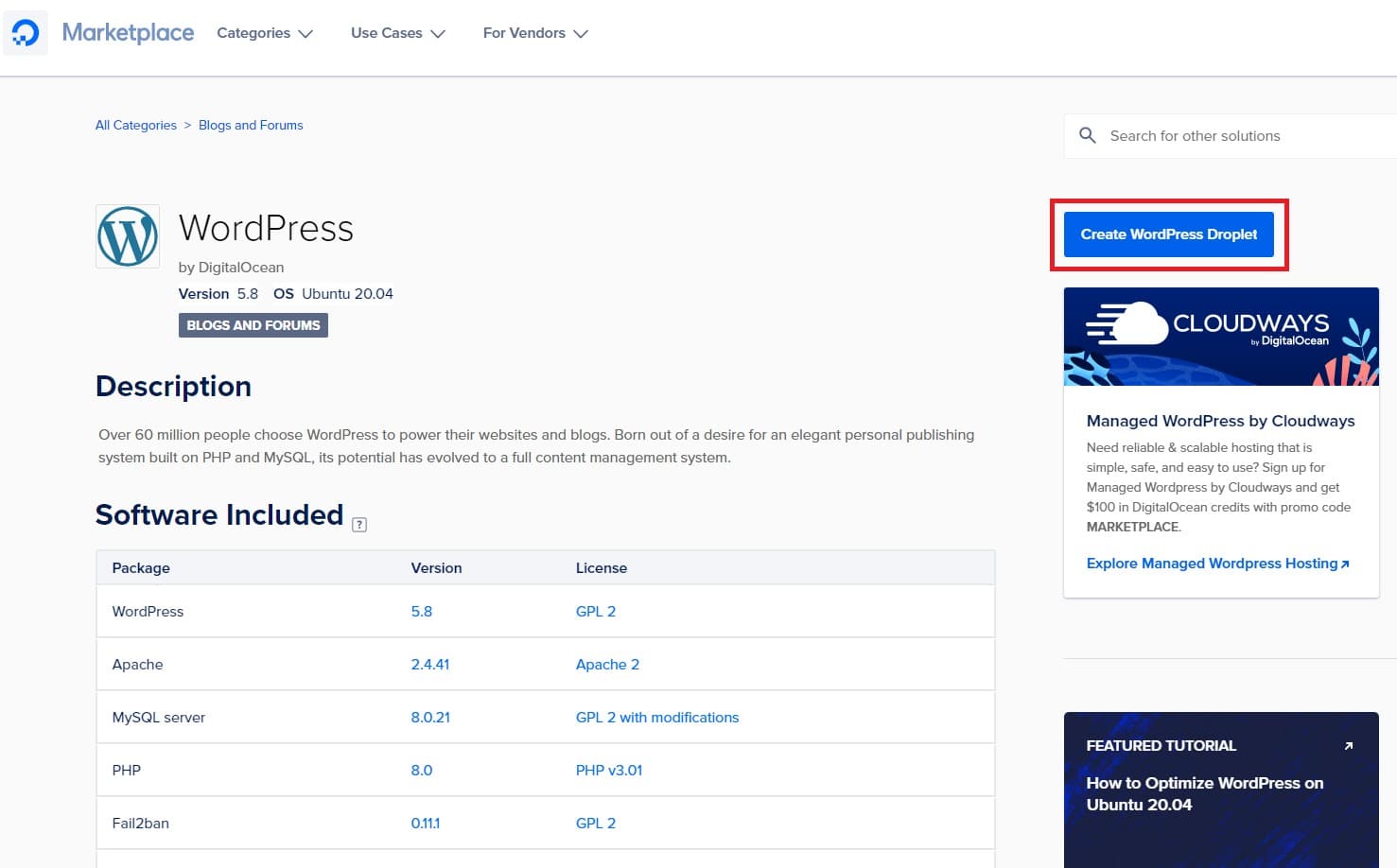
Ảnh này sẽ đưa bạn đến trang Create Droplets, tại đây bạn có thể tùy chỉnh cấu hình trước khi tạo Droplet WordPress. Có thể xem hướng dẫn Hướng Dẫn Tạo Droplet Đầu Tiên Trên DigitalOcean để biết chi tiết từng tùy chọn. Dưới đây là một số thiết lập quan trọng cần cân nhắc:
Chọn ảnh:
Mặc định, ảnh sẽ được đặt ở tab Marketplace với WordPress 5.8 trên Ubuntu:
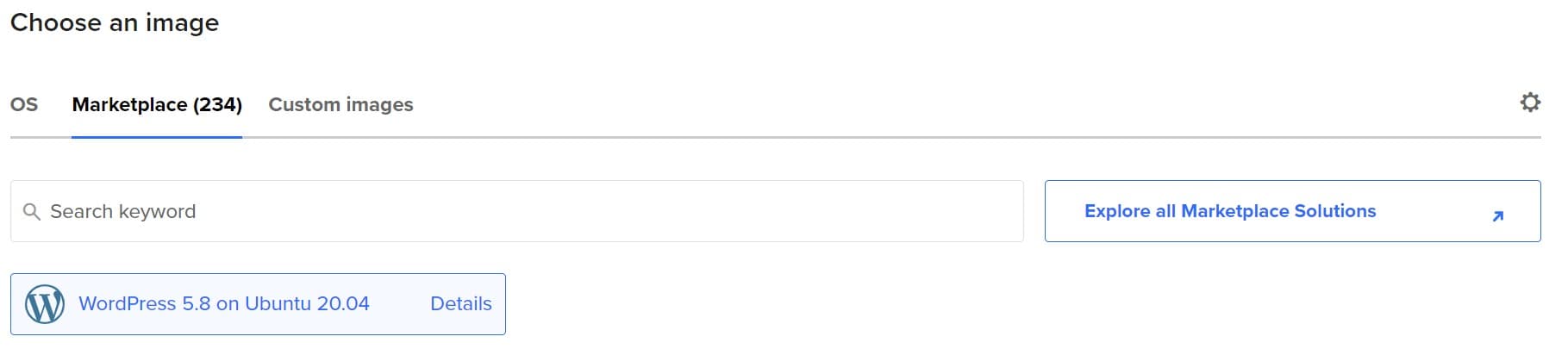
Nếu chưa được chọn, bạn có thể dùng ô tìm kiếm để tìm WordPress.
Khi đã chọn đúng ảnh WordPress, bạn có thể giữ nguyên mặc định hoặc điều chỉnh theo nhu cầu. Thông thường bạn nên:
Chọn vùng datacenter:
Để giảm độ trễ, bạn nên chọn datacenter gần nhất với người dùng của mình. Ở một số khu vực, chúng ta có nhiều datacenter để lựa chọn. Không có sự khác biệt giữa các datacenter trong cùng khu vực (ví dụ: SFO3 và SFO2).
Chọn gói:
Để chạy Droplet với WordPress, nên có ít nhất 1GB RAM trở lên.
Chọn phương thức xác thực:
Bạn nên sử dụng SSH Key thay vì mật khẩu cho Droplet. Xác thực bằng SSH Key thường bảo mật tốt hơn.
Chọn tùy chọn bổ sung:
Bật tính năng giám sát và cảnh báo nâng cao giúp bạn theo dõi mức sử dụng tài nguyên Droplet theo thời gian. Bạn cũng có thể bật sao lưu tự động. Với Droplet đã tạo, bạn vẫn có thể bật sao lưu khi cần.
Đặt hostname:
Đặt tên dễ nhớ cho Droplet, chẳng hạn “WordPress Droplet 1” hoặc tên trang bạn định lưu trữ.
Khi đã chọn xong, nhấn Create Droplet ở thanh dưới cùng của bảng điều khiển. Sau khi Droplet được tạo, địa chỉ IP của nó sẽ hiển thị. Bạn có thể kết nối và cấu hình Droplet bằng địa chỉ IP này. Di chuột qua địa chỉ IP và nhấn Copy để sao chép:

Các Droplet được tạo qua 1-Click Marketplace có thêm mục Get started để truy cập tài nguyên bổ sung:

Khi nhấn Get started, một bảng mới sẽ hiển thị thông tin chi tiết cho ứng dụng 1-Click, bao gồm tổng quan, các bước tiếp theo, liên kết đến hướng dẫn liên quan, cùng tài nguyên hỗ trợ cho WordPress:
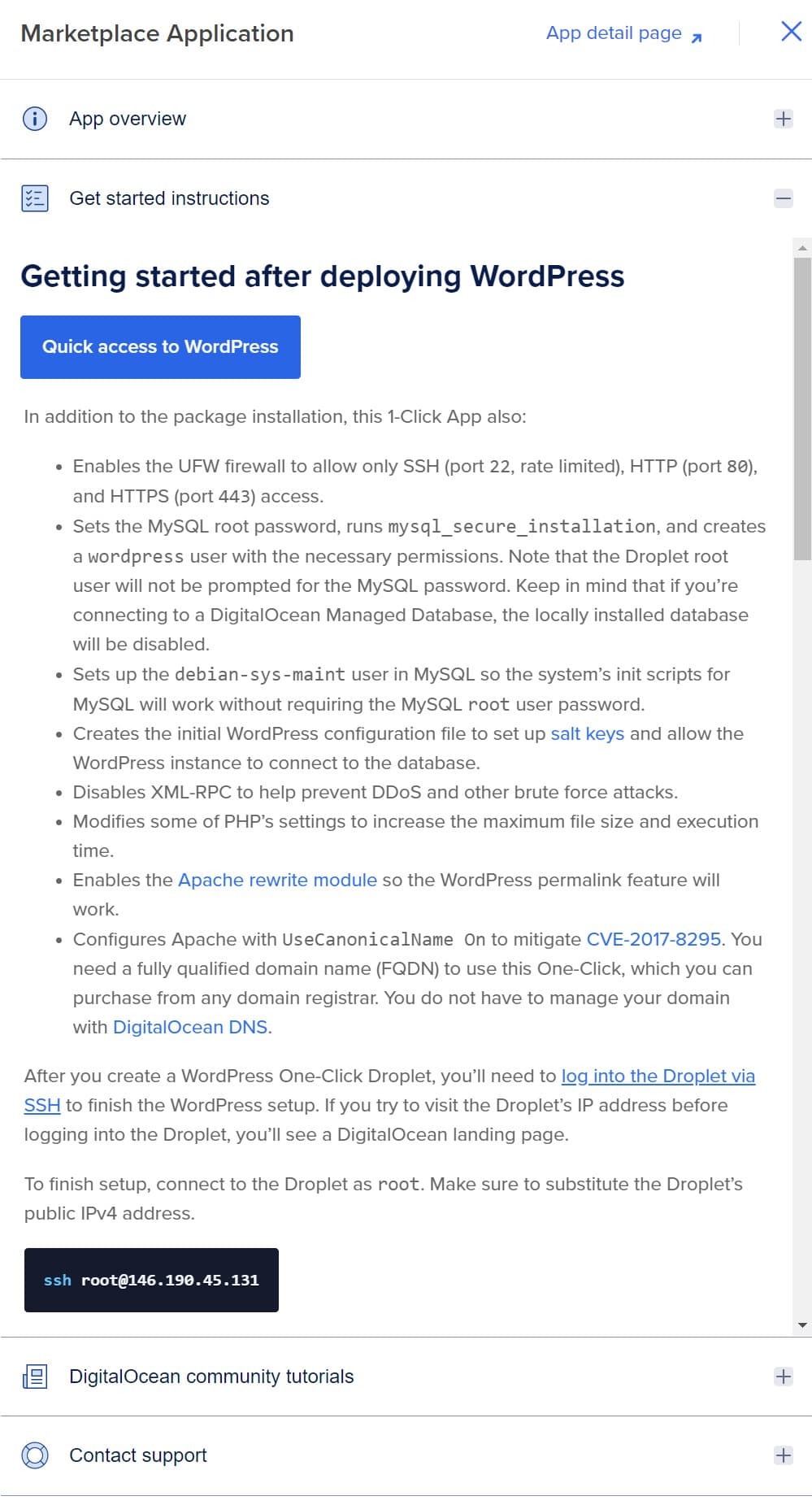
Tiếp theo, bạn sẽ sử dụng địa chỉ IP này để xem trang WordPress.
Mở trình duyệt web và truy cập địa chỉ IP của Droplet để xem trang web mới. Trước khi đăng nhập bằng SSH, trang giữ chỗ sau sẽ xuất hiện:

Biện pháp bảo mật này được áp dụng để bảo vệ cấu hình ban đầu của WordPress, trong đó tài khoản quản trị sẽ được thiết lập.
Bạn có thể để nguyên trạng thái này cho đến khi sẵn sàng cấu hình WordPress.
Để xóa trang web giữ chỗ, trước tiên cần kết nối tới Droplet qua SSH. Khi đã kết nối, quan trọng là phải hoàn tất cấu hình WordPress ngay, vì cho đến lúc đó bất kỳ ai tìm thấy trang web của bạn đều có thể tạo tài khoản quản trị và mật khẩu.
Bắt đầu bằng cách kết nối trực tiếp đến máy chủ từ dòng lệnh. Bạn chỉ cần thực hiện thao tác này một lần để cấu hình WordPress. Nếu chưa từng sử dụng chương trình terminal như SSH hoặc PuTTY, bạn có thể tham khảo hướng dẫn Hướng Dẫn Kết Nối Droplet Trên DigitalOcean Qua SSH.
Khi đã sẵn sàng, mở terminal trên máy tính và đăng nhập vào Droplet với quyền root (hoặc tài khoản quản trị) qua SSH bằng lệnh sau, thay your_server_ip bằng địa chỉ IP của Droplet:
ssh root@your_server_ip
Sau khi đăng nhập, hệ thống sẽ đưa ra một loạt câu hỏi để thiết lập trang WordPress và bật cấu hình.
Lưu ý, nếu muốn dùng tên miền thay vì địa chỉ IP của Droplet, bạn có thể xem tài liệu về Tên miền và DNS để thiết lập.
Trước tiên, bạn cần nhập tên miền hoặc tên miền phụ. Sau đó, tạo tài khoản quản trị mới cho WordPress bằng cách nhập địa chỉ email, tên đăng nhập, mật khẩu và tiêu đề blog. Khi nhập xong, hệ thống sẽ yêu cầu xác nhận thông tin. Nếu đúng, nhập y rồi nhấn Enter.
Ví dụ các câu hỏi cấu hình:
Enter the domain name for your new WordPress site. (ex. example.org or test.example.org) do not include www or http/s -------------------------------------------------- Domain/Subdomain name: example.com Enabling conf block-xmlrpc. To activate the new configuration, you need to run: systemctl reload apache2 Now we will create your new admin user account for WordPress. Your Email Address: your_email@example.comUsername: sammy
Password: wp_password
Blog Title: Sammy Swims
Is the information correct? [Y/n] y
Sau khi trả lời, hệ thống sẽ hỏi bạn có muốn lấy chứng chỉ qua Let’s Encrypt hay không. Let’s Encrypt là một Tổ chức Chứng thực (CA) cung cấp chứng chỉ TLS/SSL miễn phí, cho phép bật HTTPS trên máy chủ web. Để tăng cường bảo mật, bạn nên nhập yes hoặc y để tạo chứng chỉ. Có thể tham khảo hướng dẫn Hướng Dẫn Cấu Hình Let’s Encrypt Để Bảo Mật Apache Trên Ubuntu để biết thêm chi tiết.
Sau khi hoàn tất cấu hình ban đầu, bạn có thể đăng nhập bằng tài khoản quản trị vừa tạo và tiếp tục thiết lập trang web.
Bạn có thể đăng nhập vào bảng quản trị WordPress bằng cách truy cập: https://example.com/wp-admin
Sử dụng thông tin tài khoản quản trị đã tạo trước đó, gồm tên đăng nhập, email và mật khẩu. Sau khi nhập thông tin, nhấn Log In:
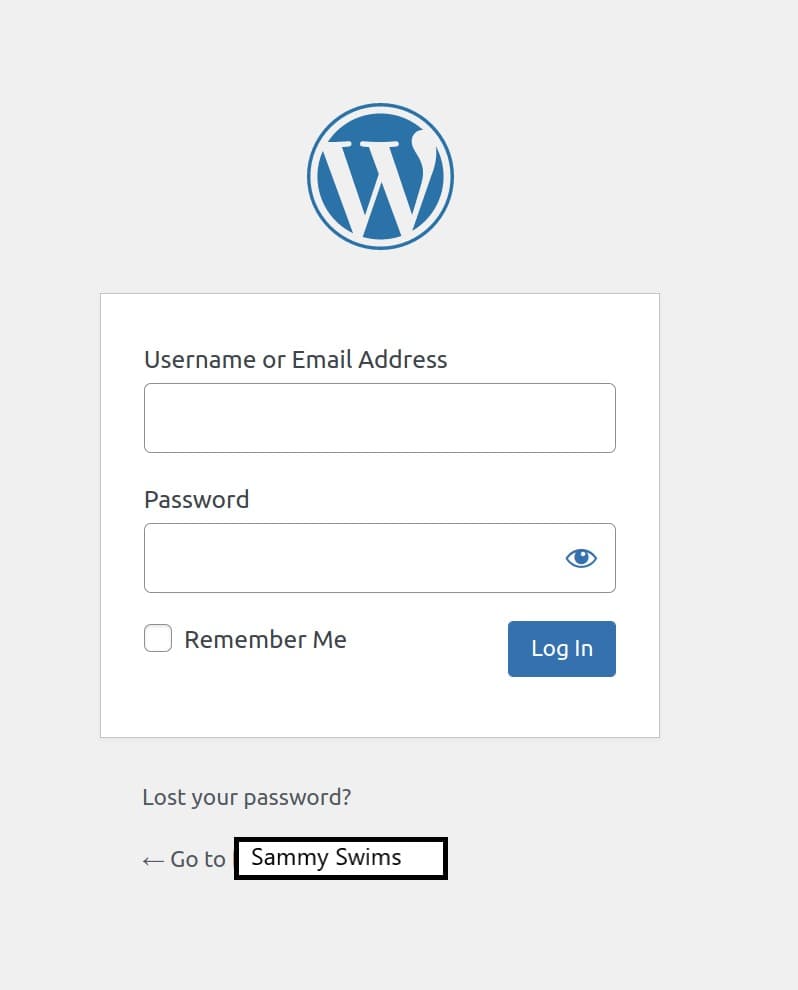
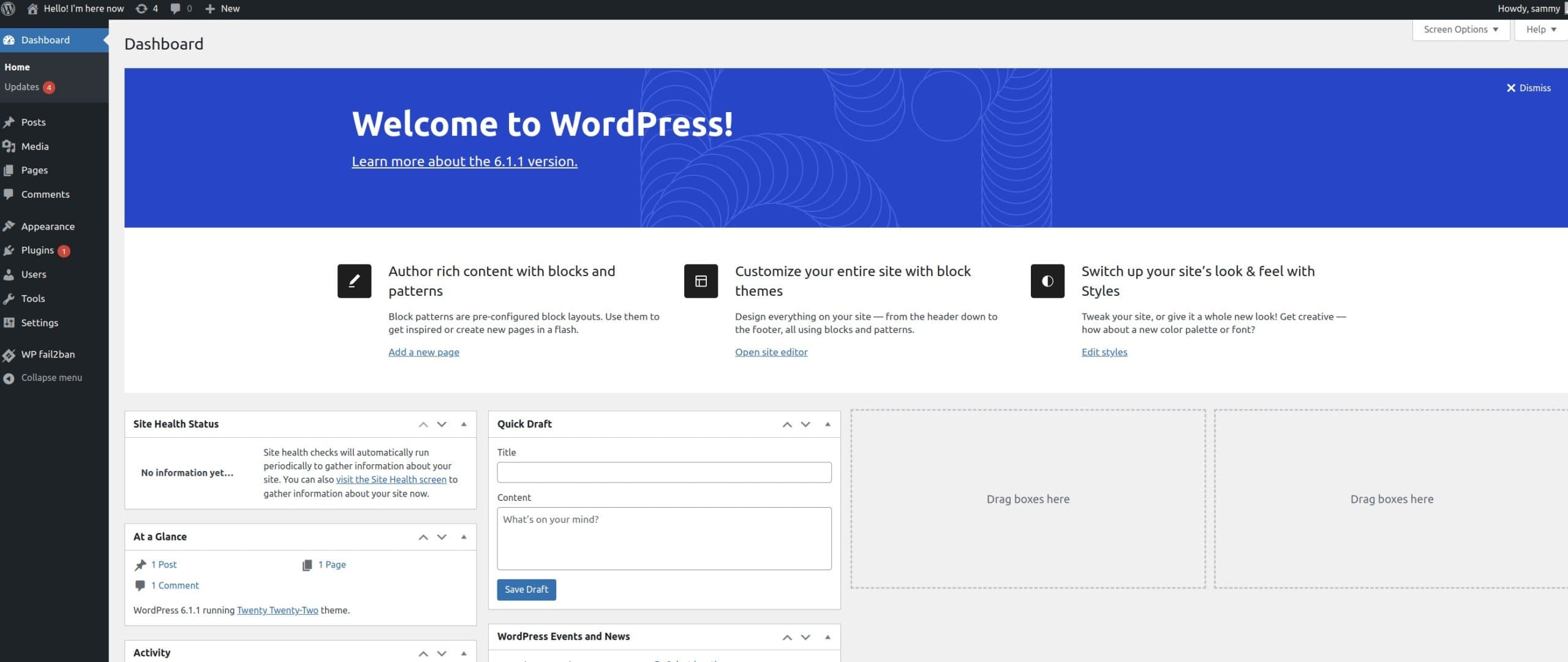
Khi đã đăng nhập, bạn có thể tùy chỉnh giao diện trang web, cài đặt plugin để bổ sung tính năng hoặc tạo bài viết và trang mới. Cần chú ý đến các thông báo màu đỏ, đặc biệt là thông báo cập nhật. Bạn hãy luôn cập nhật WordPress lên phiên bản mới nhất để đảm bảo an toàn:
Bạn có thể truy cập thông tin chi tiết về cài đặt trong Thông báo trong ngày (MOTD), hiển thị khi đăng nhập vào Droplet qua SSH:
-------------------------------------------------------------------------------
Welcome to DigitalOcean's One-Click WordPress Droplet.
To keep this Droplet secure, the UFW firewall is enabled.
All ports are BLOCKED except 22 (SSH), 80 (HTTP), and 443 (HTTPS).
-------------------------------------------------------------------------------
Nếu cần truy cập máy chủ cơ sở dữ liệu MySQL, bạn có thể tìm mật khẩu của tài khoản root MySQL trong tệp /root/.digitalocean_password bằng lệnh:
cat /root/.digitalocean_password
Output
root_mysql_pass="c404aed5e912278adb4EXAMPLE9782f390286d706a9c4f72"
wordpress_mysql_pass="619863e454cEXAMPLE15be13d9730db5c0a52ad6a4d2491a"
Sao chép mật khẩu nằm trong dấu ngoặc kép ở dòng bắt đầu bằng root_mysql_pass. Sau đó, chạy lệnh mysql với tùy chọn -u để chỉ định người dùng (root) và -p để hệ thống yêu cầu nhập mật khẩu:
mysql -u root -p
Khi được yêu cầu, nhập mật khẩu đã sao chép. Nếu muốn dùng giao diện đồ họa, có thể tham khảo hướng dẫn Hướng Dẫn Cài Đặt và Cấu Hình Bảo Mật phpMyAdmin Trên Ubuntu.
Khi trang WordPress của bạn đã hoạt động, bạn có thể tăng cường bảo mật bằng cách làm theo hướng dẫn Thiết Lập Máy Chủ Ban Đầu, trong đó có các bước cấp quyền sudo cho người dùng, vô hiệu hóa đăng nhập root cùng các biện pháp khác để Droplet đủ điều kiện hoạt động cho môi trường vận hành thực tế.