Cách cài đặt OpenStack trên Ubuntu 18.04 bằng DevStack [Chi tiết từng bước]
5 phút đọc11/07/2025
Về tác giả
I have over 5 years of experience writing technical documentation for tech products, making them accessible and user-friendly. My focus is always on providing clear and precise information.
@#@
Tôi đã có hơn 5 năm kinh nghiệm viết tài liệu kỹ thuật cho các sản phẩm công nghệ, giúp người dùng dễ dàng tiếp cận và sử dụng. Tôi luôn tập trung vào việc cung cấp thông tin chính xác và dễ hiểu.
Cập nhật thông tin mới nhấtNhận các thông tin mới nhất về mối đe dọa, báo cáo an ninh mạng từ CyStack về hòm thư điện tử của bạn
{"success":true,"head":"<title>Cách cài đặt OpenStack trên Ubuntu 18.04 bằng DevStack [Chi tiết từng bước] - CyStack Tutorial</title>\n<meta name=\"description\" content=\"Hướng dẫn cách sử dụng DevStack để cài đặt OpenStack một cách dễ dàng trên máy Ubuntu 18.04 phục vụ học tập và thử nghiệm\"/>\n<meta name=\"robots\" content=\"index, follow, max-snippet:-1, max-video-preview:-1, max-image-preview:large\"/>\n<link rel=\"canonical\" href=\"https://blog.cystack.org/tutorial/vi/2025/07/11/cai-dat-openstack-tren-ubuntu-18-04-bang-devstack/\" />\n<meta property=\"og:locale\" content=\"en_US\" />\n<meta property=\"og:type\" content=\"article\" />\n<meta property=\"og:title\" content=\"Cách cài đặt OpenStack trên Ubuntu 18.04 bằng DevStack [Chi tiết từng bước] - CyStack Tutorial\" />\n<meta property=\"og:description\" content=\"Hướng dẫn cách sử dụng DevStack để cài đặt OpenStack một cách dễ dàng trên máy Ubuntu 18.04 phục vụ học tập và thử nghiệm\" />\n<meta property=\"og:url\" content=\"https://blog.cystack.org/tutorial/vi/2025/07/11/cai-dat-openstack-tren-ubuntu-18-04-bang-devstack/\" />\n<meta property=\"og:site_name\" content=\"CyStack Tutorial\" />\n<meta property=\"article:tag\" content=\"vi\" />\n<meta property=\"article:section\" content=\"Chuyên gia\" />\n<meta property=\"og:updated_time\" content=\"2026-08-03T16:43:25+07:00\" />\n<meta property=\"og:image\" content=\"https://s2.cystack.net/tutorial/11170307/cai-dat-OpenStack-tren-Ubuntu.jpg\" />\n<meta property=\"og:image:secure_url\" content=\"https://s2.cystack.net/tutorial/11170307/cai-dat-OpenStack-tren-Ubuntu.jpg\" />\n<meta property=\"og:image:width\" content=\"1200\" />\n<meta property=\"og:image:height\" content=\"630\" />\n<meta property=\"og:image:alt\" content=\"cài đặt OpenStack trên Ubuntu\" />\n<meta property=\"og:image:type\" content=\"image/jpeg\" />\n<meta property=\"article:published_time\" content=\"2025-07-11T17:08:34+07:00\" />\n<meta property=\"article:modified_time\" content=\"2026-08-03T16:43:25+07:00\" />\n<meta name=\"twitter:card\" content=\"summary_large_image\" />\n<meta name=\"twitter:title\" content=\"Cách cài đặt OpenStack trên Ubuntu 18.04 bằng DevStack [Chi tiết từng bước] - CyStack Tutorial\" />\n<meta name=\"twitter:description\" content=\"Hướng dẫn cách sử dụng DevStack để cài đặt OpenStack một cách dễ dàng trên máy Ubuntu 18.04 phục vụ học tập và thử nghiệm\" />\n<meta name=\"twitter:image\" content=\"https://s2.cystack.net/tutorial/11170307/cai-dat-OpenStack-tren-Ubuntu.jpg\" />\n<meta name=\"twitter:label1\" content=\"Written by\" />\n<meta name=\"twitter:data1\" content=\"Chris Pham\" />\n<meta name=\"twitter:label2\" content=\"Time to read\" />\n<meta name=\"twitter:data2\" content=\"4 minutes\" />\n<script type=\"application/ld+json\" class=\"rank-math-schema\">{\"@context\":\"https://schema.org\",\"@graph\":[{\"@type\":[\"Person\",\"Organization\"],\"@id\":\"https://blog.cystack.org/tutorial/#person\",\"name\":\"CyStack Tutorial\"},{\"@type\":\"WebSite\",\"@id\":\"https://blog.cystack.org/tutorial/#website\",\"url\":\"https://blog.cystack.org/tutorial\",\"name\":\"CyStack Tutorial\",\"publisher\":{\"@id\":\"https://blog.cystack.org/tutorial/#person\"},\"inLanguage\":\"en-US\"},{\"@type\":\"ImageObject\",\"@id\":\"https://s2.cystack.net/tutorial/11170307/cai-dat-OpenStack-tren-Ubuntu.jpg\",\"url\":\"https://s2.cystack.net/tutorial/11170307/cai-dat-OpenStack-tren-Ubuntu.jpg\",\"width\":\"1200\",\"height\":\"630\",\"caption\":\"c\\u00e0i \\u0111\\u1eb7t OpenStack tr\\u00ean Ubuntu\",\"inLanguage\":\"en-US\"},{\"@type\":\"BreadcrumbList\",\"@id\":\"https://blog.cystack.org/tutorial/vi/2025/07/11/cai-dat-openstack-tren-ubuntu-18-04-bang-devstack/#breadcrumb\",\"itemListElement\":[{\"@type\":\"ListItem\",\"position\":\"1\",\"item\":{\"@id\":\"https://blog.cystack.org/tutorial\",\"name\":\"Home\"}},{\"@type\":\"ListItem\",\"position\":\"2\",\"item\":{\"@id\":\"https://blog.cystack.org/tutorial/vi/category/chuyen-gia/\",\"name\":\"Chuy\\u00ean gia\"}},{\"@type\":\"ListItem\",\"position\":\"3\",\"item\":{\"@id\":\"https://blog.cystack.org/tutorial/vi/2025/07/11/cai-dat-openstack-tren-ubuntu-18-04-bang-devstack/\",\"name\":\"C\\u00e1ch c\\u00e0i \\u0111\\u1eb7t OpenStack tr\\u00ean Ubuntu 18.04 b\\u1eb1ng DevStack [Chi ti\\u1ebft t\\u1eebng b\\u01b0\\u1edbc]\"}}]},{\"@type\":\"WebPage\",\"@id\":\"https://blog.cystack.org/tutorial/vi/2025/07/11/cai-dat-openstack-tren-ubuntu-18-04-bang-devstack/#webpage\",\"url\":\"https://blog.cystack.org/tutorial/vi/2025/07/11/cai-dat-openstack-tren-ubuntu-18-04-bang-devstack/\",\"name\":\"C\\u00e1ch c\\u00e0i \\u0111\\u1eb7t OpenStack tr\\u00ean Ubuntu 18.04 b\\u1eb1ng DevStack [Chi ti\\u1ebft t\\u1eebng b\\u01b0\\u1edbc] - CyStack Tutorial\",\"datePublished\":\"2025-07-11T17:08:34+07:00\",\"dateModified\":\"2026-08-03T16:43:25+07:00\",\"isPartOf\":{\"@id\":\"https://blog.cystack.org/tutorial/#website\"},\"primaryImageOfPage\":{\"@id\":\"https://s2.cystack.net/tutorial/11170307/cai-dat-OpenStack-tren-Ubuntu.jpg\"},\"inLanguage\":\"en-US\",\"breadcrumb\":{\"@id\":\"https://blog.cystack.org/tutorial/vi/2025/07/11/cai-dat-openstack-tren-ubuntu-18-04-bang-devstack/#breadcrumb\"}},{\"@type\":\"Person\",\"@id\":\"https://blog.cystack.org/tutorial/author/codeweaver/\",\"name\":\"Chris Pham\",\"url\":\"https://blog.cystack.org/tutorial/author/codeweaver/\",\"image\":{\"@type\":\"ImageObject\",\"@id\":\"https://secure.gravatar.com/avatar/7a3584c941fa360ac061b2a8f15684ced7b92daa1f09481be135a684d989e9b9?s=96&d=mm&r=g\",\"url\":\"https://secure.gravatar.com/avatar/7a3584c941fa360ac061b2a8f15684ced7b92daa1f09481be135a684d989e9b9?s=96&d=mm&r=g\",\"caption\":\"Chris Pham\",\"inLanguage\":\"en-US\"}},{\"@type\":\"BlogPosting\",\"headline\":\"C\\u00e1ch c\\u00e0i \\u0111\\u1eb7t OpenStack tr\\u00ean Ubuntu 18.04 b\\u1eb1ng DevStack [Chi ti\\u1ebft t\\u1eebng b\\u01b0\\u1edbc] - CyStack Tutorial\",\"keywords\":\"OpenStack\",\"datePublished\":\"2025-07-11T17:08:34+07:00\",\"dateModified\":\"2026-08-03T16:43:25+07:00\",\"articleSection\":\"Chuy\\u00ean gia\",\"author\":{\"@id\":\"https://blog.cystack.org/tutorial/author/codeweaver/\",\"name\":\"Chris Pham\"},\"publisher\":{\"@id\":\"https://blog.cystack.org/tutorial/#person\"},\"description\":\"H\\u01b0\\u1edbng d\\u1eabn c\\u00e1ch s\\u1eed d\\u1ee5ng DevStack \\u0111\\u1ec3 c\\u00e0i \\u0111\\u1eb7t OpenStack m\\u1ed9t c\\u00e1ch d\\u1ec5 d\\u00e0ng tr\\u00ean m\\u00e1y Ubuntu 18.04 ph\\u1ee5c v\\u1ee5 h\\u1ecdc t\\u1eadp v\\u00e0 th\\u1eed nghi\\u1ec7m\",\"name\":\"C\\u00e1ch c\\u00e0i \\u0111\\u1eb7t OpenStack tr\\u00ean Ubuntu 18.04 b\\u1eb1ng DevStack [Chi ti\\u1ebft t\\u1eebng b\\u01b0\\u1edbc] - CyStack Tutorial\",\"@id\":\"https://blog.cystack.org/tutorial/vi/2025/07/11/cai-dat-openstack-tren-ubuntu-18-04-bang-devstack/#richSnippet\",\"isPartOf\":{\"@id\":\"https://blog.cystack.org/tutorial/vi/2025/07/11/cai-dat-openstack-tren-ubuntu-18-04-bang-devstack/#webpage\"},\"image\":{\"@id\":\"https://s2.cystack.net/tutorial/11170307/cai-dat-OpenStack-tren-Ubuntu.jpg\"},\"inLanguage\":\"en-US\",\"mainEntityOfPage\":{\"@id\":\"https://blog.cystack.org/tutorial/vi/2025/07/11/cai-dat-openstack-tren-ubuntu-18-04-bang-devstack/#webpage\"}}]}</script>\n"}
OpenStack là một nền tảng điện toán đám mây IaaS (hạ tầng như một dịch vụ) mã nguồn mở và miễn phí, giúp quản lý tài nguyên tính toán, lưu trữ dữ liệu và kết nối mạng trong môi trường đám mây. Nền tảng này đi kèm với một bảng điều khiển trực quan, cho phép quản trị viên hệ thống dễ dàng cung cấp và giám sát các tài nguyên đó.
Bạn có thể cài đặt OpenStack một cách dễ dàng trên máy Ubuntu 18.04 của mình để học tập và thử nghiệm bằng cách sử dụng DevStack. DevStack là một tập hợp các script có thể mở rộng, hỗ trợ quá trình triển khai OpenStack một cách nhanh chóng.
Trong hướng dẫn này, bạn sẽ học cách triển khai OpenStack trên Ubuntu 18.04 bằng DevStack.
Yêu cầu tối thiểu
Trước khi bắt đầu, hãy đảm bảo rằng bạn đã đáp ứng các yêu cầu tối thiểu sau:
- Một bản cài đặt Ubuntu 18.04 mới
- Tài khoản người dùng có quyền sudo
- 4 GB RAM
- 2 vCPU
- Dung lượng ổ cứng tối thiểu 10 GB
- Kết nối Internet
Khi đã đáp ứng đầy đủ các yêu cầu trên, chúng ta có thể tiếp tục.
Bước 1: Cập nhật và nâng cấp hệ thống
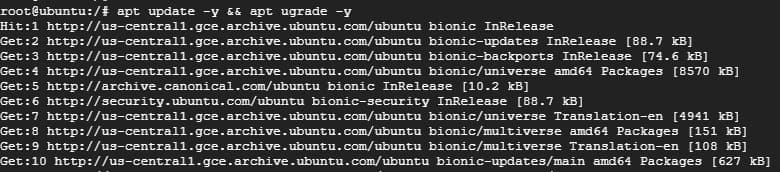
Đầu tiên, hãy đăng nhập vào hệ thống Ubuntu 18.04 của bạn bằng giao thức SSH và tiến hành cập nhật, nâng cấp các kho lưu trữ của hệ thống bằng lệnh sau:
apt update -y && apt upgrade -y
Kết quả mẫu:
Tiếp theo, khởi động lại hệ thống bằng lệnh sau:
sudo reboot
Hoặc
init 6
Bước 2: Tạo người dùng stack và cấp quyền sudo
Theo thông lệ tốt nhất, DevStack nên được chạy dưới quyền của một người dùng thông thường có quyền sudo. Vì vậy, chúng ta sẽ tạo một người dùng mới có tên là “stack” và cấp cho người này quyền sudo. Để tạo người dùng stack, hãy thực hiện lệnh sau:
sudo adduser -s /bin/bash -d /opt/stack -m stack
Tiếp theo, chạy lệnh dưới đây để cấp quyền sudo cho người dùng đó.
echo "stack ALL=(ALL) NOPASSWD: ALL" | sudo tee /etc/sudoers.d/stack
Kết quả mẫu:

Bước 3: Cài đặt Git và tải DevStack về
Sau khi bạn đã tạo thành công người dùng stack và cấp quyền sudo, hãy chuyển sang người dùng này bằng lệnh sau:
su - stack
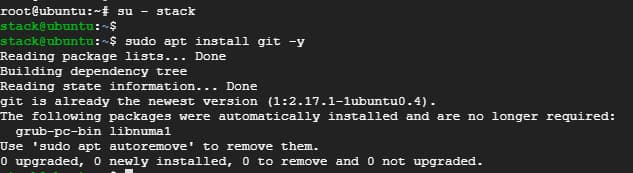
Trên hầu hết các hệ thống Ubuntu 18.04, Git thường đã được cài đặt sẵn. Tuy nhiên, nếu vì lý do nào đó Git chưa có, bạn có thể cài đặt bằng cách chạy lệnh sau:
sudo apt install git -y
Kết quả:
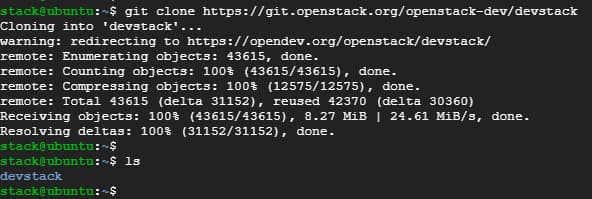
Sử dụng git, sao chép kho lưu trữ git của DevStack như minh họa bên dưới.
git clone <https://git.openstack.org/openstack-dev/devstack>
Kết quả mẫu:
Bước 4: Tạo tệp cấu hình DevStack
Trong bước này, hãy điều hướng đến thư mục devstack.
cd devstack
Sau đó, tạo một tệp cấu hình có tên local.conf.
vim local.conf
Dán nội dung sau vào tệp:
[[local|localrc]]
Password for KeyStone, Database, RabbitMQ and Service
ADMIN_PASSWORD=StrongAdminSecret
DATABASE_PASSWORD=$ADMIN_PASSWORD
RABBIT_PASSWORD=$ADMIN_PASSWORD
SERVICE_PASSWORD=$ADMIN_PASSWORD
Host IP - get your Server/VM IP address from ip addr command
HOST_IP=10.208.0.10
Lưu và thoát trình soạn thảo văn bản. LƯU Ý:
ADMIN_PASSWORD là mật khẩu bạn sẽ sử dụng để đăng nhập vào trang đăng nhập của OpenStack. Tên người dùng mặc định là admin.HOST_IP là địa chỉ IP của hệ thống của bạn, có thể lấy bằng cách chạy lệnh ifconfig hoặc ip addr.
Bước 5: Cài đặt OpenStack với DevStack
Để bắt đầu quá trình cài đặt OpenStack trên Ubuntu 18.04, hãy chạy script dưới đây trong thư mục devstack:
./stack.sh
Các thành phần sau sẽ được cài đặt:
- Horizon – Giao diện Dashboard của OpenStack
- Nova – Dịch vụ tính toán (Compute service)
- Glance – Dịch vụ quản lý ảnh máy ảo (Image service)
- Neutron – Dịch vụ mạng (Network service)
- Keystone – Dịch vụ quản lý định danh (Identity service)
- Cinder – Dịch vụ lưu trữ khối (Block Storage service)
- Placement – API quản lý tài nguyên (Placement API)
Quá trình triển khai mất khoảng từ 10 đến 15 phút, tùy thuộc vào tốc độ của hệ thống và kết nối internet. Trong trường hợp của chúng tôi, quá trình này mất khoảng 12 phút. Khi hoàn tất, bạn sẽ thấy kết quả đầu ra tương tự như ví dụ dưới đây.
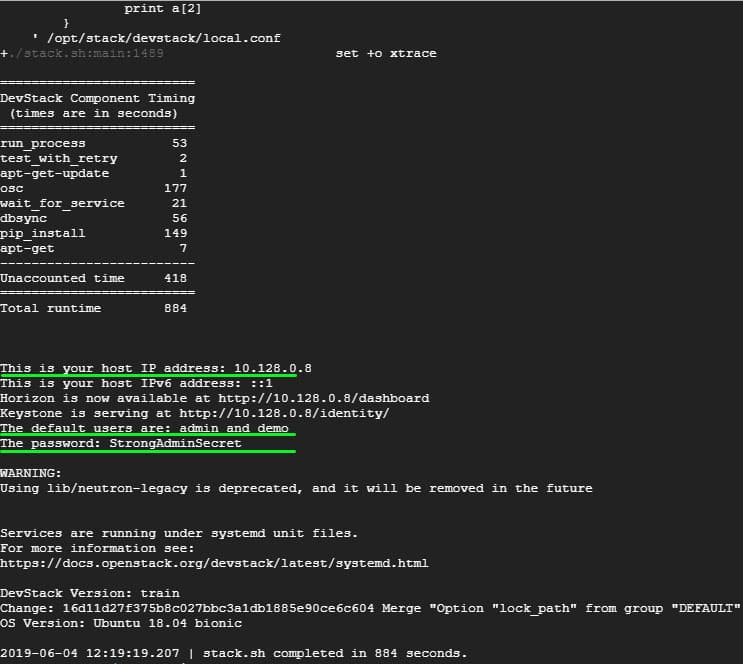
Điều này xác nhận rằng mọi thứ đã được cài đặt thành công và chúng ta có thể tiếp tục truy cập OpenStack thông qua trình duyệt web.
Bước 6: Truy cập OpenStack bằng trình duyệt web
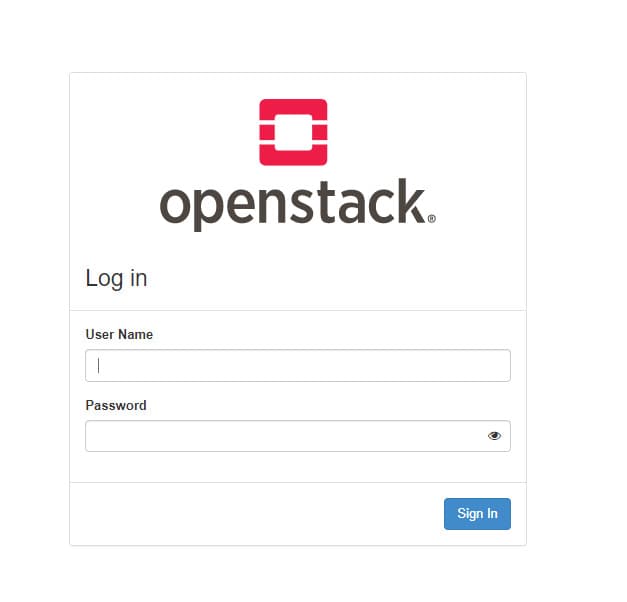
Để truy cập OpenStack qua trình duyệt, hãy mở trình duyệt và nhập địa chỉ IP của máy Ubuntu theo định dạng: https://địa-chỉ-ip-của-máy/dashboard. Thao tác này sẽ đưa bạn đến trang đăng nhập như minh họa.
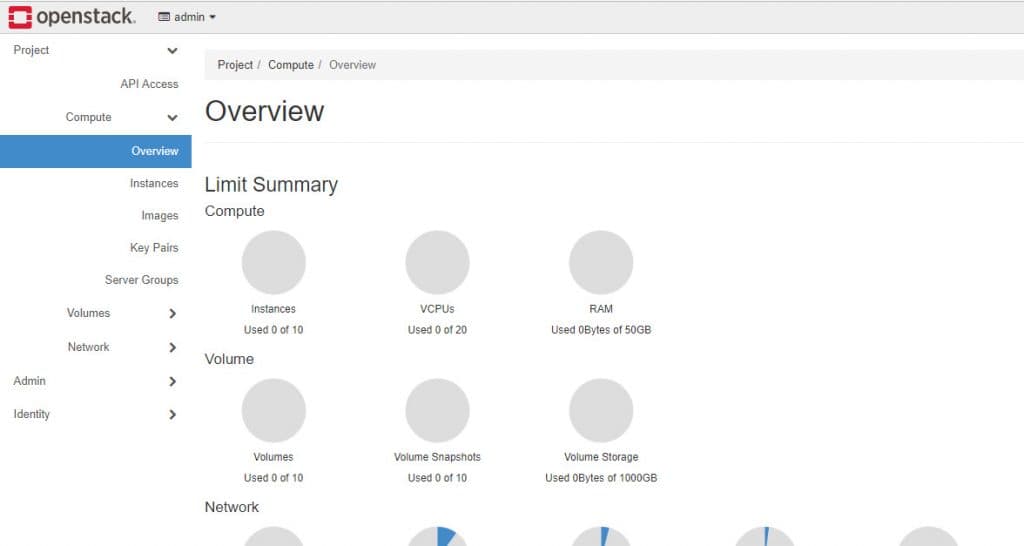
Nhập thông tin đăng nhập và nhấn “Sign In”. Bạn sẽ thấy Management Console Dashboard (bảng điều khiển giao diện quản lý ) như hình dưới đây.
Để tìm hiểu thêm về cách tùy chỉnh DevStack, hãy tham khảo hướng dẫn cấu hình hệ thống của họ. Ngoài ra, bạn cũng có thể xem tài liệu chính thức của OpenStack để biết thêm thông tin về quản trị hệ thống.



