Hướng dẫn cài đặt Maven trên Mac OS chi tiết
5 phút đọc07/08/2025
Về tác giả
I’m passionate about web development and sharing my insights through articles, with over 8 years of experience. I hope these sharings inspire you and help build a strong web development community.
@#@
Tôi đam mê phát triển web và chia sẻ những hiểu biết của mình thông qua các bài viết, với hơn 8 năm kinh nghiệm. Tôi hy vọng những chia sẻ này sẽ truyền cảm hứng cho các bạn và giúp xây dựng một cộng đồng phát triển web mạnh mẽ.
Cập nhật thông tin mới nhấtNhận các thông tin mới nhất về mối đe dọa, báo cáo an ninh mạng từ CyStack về hòm thư điện tử của bạn
{"success":true,"head":"<title>Hướng dẫn cài đặt Maven trên Mac OS chi tiết - CyStack Tutorial</title>\n<meta name=\"description\" content=\"Maven là công cụ quản lý dự án và xây dựng được sử dụng rộng rãi nhất cho các ứng dụng dựa trên Java. Chúng ta có thể cài đặt Maven trên Mac OS bằng trình\"/>\n<meta name=\"robots\" content=\"index, follow, max-snippet:-1, max-video-preview:-1, max-image-preview:large\"/>\n<link rel=\"canonical\" href=\"https://blog.cystack.org/tutorial/vi/2025/08/07/cai-dat-maven-tren-mac-os/\" />\n<meta property=\"og:locale\" content=\"en_US\" />\n<meta property=\"og:type\" content=\"article\" />\n<meta property=\"og:title\" content=\"Hướng dẫn cài đặt Maven trên Mac OS chi tiết - CyStack Tutorial\" />\n<meta property=\"og:description\" content=\"Maven là công cụ quản lý dự án và xây dựng được sử dụng rộng rãi nhất cho các ứng dụng dựa trên Java. Chúng ta có thể cài đặt Maven trên Mac OS bằng trình\" />\n<meta property=\"og:url\" content=\"https://blog.cystack.org/tutorial/vi/2025/08/07/cai-dat-maven-tren-mac-os/\" />\n<meta property=\"og:site_name\" content=\"CyStack Tutorial\" />\n<meta property=\"article:tag\" content=\"vi\" />\n<meta property=\"article:section\" content=\"Java\" />\n<meta property=\"og:updated_time\" content=\"2026-08-03T17:25:58+07:00\" />\n<meta property=\"og:image\" content=\"https://s2.cystack.net/tutorial/07222715/cai-dat-maven-tren-mac-os.jpg\" />\n<meta property=\"og:image:secure_url\" content=\"https://s2.cystack.net/tutorial/07222715/cai-dat-maven-tren-mac-os.jpg\" />\n<meta property=\"og:image:width\" content=\"1200\" />\n<meta property=\"og:image:height\" content=\"630\" />\n<meta property=\"og:image:alt\" content=\"cài đặt Maven trên Mac OS\" />\n<meta property=\"og:image:type\" content=\"image/jpeg\" />\n<meta property=\"article:published_time\" content=\"2025-08-07T22:28:51+07:00\" />\n<meta property=\"article:modified_time\" content=\"2026-08-03T17:25:58+07:00\" />\n<meta name=\"twitter:card\" content=\"summary_large_image\" />\n<meta name=\"twitter:title\" content=\"Hướng dẫn cài đặt Maven trên Mac OS chi tiết - CyStack Tutorial\" />\n<meta name=\"twitter:description\" content=\"Maven là công cụ quản lý dự án và xây dựng được sử dụng rộng rãi nhất cho các ứng dụng dựa trên Java. Chúng ta có thể cài đặt Maven trên Mac OS bằng trình\" />\n<meta name=\"twitter:image\" content=\"https://s2.cystack.net/tutorial/07222715/cai-dat-maven-tren-mac-os.jpg\" />\n<meta name=\"twitter:label1\" content=\"Written by\" />\n<meta name=\"twitter:data1\" content=\"Bao Tran\" />\n<meta name=\"twitter:label2\" content=\"Time to read\" />\n<meta name=\"twitter:data2\" content=\"5 minutes\" />\n<script type=\"application/ld+json\" class=\"rank-math-schema\">{\"@context\":\"https://schema.org\",\"@graph\":[{\"@type\":[\"Person\",\"Organization\"],\"@id\":\"https://blog.cystack.org/tutorial/#person\",\"name\":\"CyStack Tutorial\"},{\"@type\":\"WebSite\",\"@id\":\"https://blog.cystack.org/tutorial/#website\",\"url\":\"https://blog.cystack.org/tutorial\",\"name\":\"CyStack Tutorial\",\"publisher\":{\"@id\":\"https://blog.cystack.org/tutorial/#person\"},\"inLanguage\":\"en-US\"},{\"@type\":\"ImageObject\",\"@id\":\"https://s2.cystack.net/tutorial/07222715/cai-dat-maven-tren-mac-os.jpg\",\"url\":\"https://s2.cystack.net/tutorial/07222715/cai-dat-maven-tren-mac-os.jpg\",\"width\":\"1200\",\"height\":\"630\",\"caption\":\"c\\u00e0i \\u0111\\u1eb7t Maven tr\\u00ean Mac OS\",\"inLanguage\":\"en-US\"},{\"@type\":\"BreadcrumbList\",\"@id\":\"https://blog.cystack.org/tutorial/vi/2025/08/07/cai-dat-maven-tren-mac-os/#breadcrumb\",\"itemListElement\":[{\"@type\":\"ListItem\",\"position\":\"1\",\"item\":{\"@id\":\"https://blog.cystack.org/tutorial\",\"name\":\"Home\"}},{\"@type\":\"ListItem\",\"position\":\"2\",\"item\":{\"@id\":\"https://blog.cystack.org/tutorial/vi/category/java/\",\"name\":\"Java\"}},{\"@type\":\"ListItem\",\"position\":\"3\",\"item\":{\"@id\":\"https://blog.cystack.org/tutorial/vi/2025/08/07/cai-dat-maven-tren-mac-os/\",\"name\":\"H\\u01b0\\u1edbng d\\u1eabn c\\u00e0i \\u0111\\u1eb7t Maven tr\\u00ean Mac OS chi ti\\u1ebft\"}}]},{\"@type\":\"WebPage\",\"@id\":\"https://blog.cystack.org/tutorial/vi/2025/08/07/cai-dat-maven-tren-mac-os/#webpage\",\"url\":\"https://blog.cystack.org/tutorial/vi/2025/08/07/cai-dat-maven-tren-mac-os/\",\"name\":\"H\\u01b0\\u1edbng d\\u1eabn c\\u00e0i \\u0111\\u1eb7t Maven tr\\u00ean Mac OS chi ti\\u1ebft - CyStack Tutorial\",\"datePublished\":\"2025-08-07T22:28:51+07:00\",\"dateModified\":\"2026-08-03T17:25:58+07:00\",\"isPartOf\":{\"@id\":\"https://blog.cystack.org/tutorial/#website\"},\"primaryImageOfPage\":{\"@id\":\"https://s2.cystack.net/tutorial/07222715/cai-dat-maven-tren-mac-os.jpg\"},\"inLanguage\":\"en-US\",\"breadcrumb\":{\"@id\":\"https://blog.cystack.org/tutorial/vi/2025/08/07/cai-dat-maven-tren-mac-os/#breadcrumb\"}},{\"@type\":\"Person\",\"@id\":\"https://blog.cystack.org/tutorial/author/baotran/\",\"name\":\"Bao Tran\",\"url\":\"https://blog.cystack.org/tutorial/author/baotran/\",\"image\":{\"@type\":\"ImageObject\",\"@id\":\"https://secure.gravatar.com/avatar/0cdd33c02ec4a531fcf557b9c1ccc276df0c69031b2382c959bcf335248e840c?s=96&d=mm&r=g\",\"url\":\"https://secure.gravatar.com/avatar/0cdd33c02ec4a531fcf557b9c1ccc276df0c69031b2382c959bcf335248e840c?s=96&d=mm&r=g\",\"caption\":\"Bao Tran\",\"inLanguage\":\"en-US\"}},{\"@type\":\"BlogPosting\",\"headline\":\"H\\u01b0\\u1edbng d\\u1eabn c\\u00e0i \\u0111\\u1eb7t Maven tr\\u00ean Mac OS chi ti\\u1ebft - CyStack Tutorial\",\"keywords\":\"c\\u00e0i \\u0111\\u1eb7t Maven tr\\u00ean Mac OS\",\"datePublished\":\"2025-08-07T22:28:51+07:00\",\"dateModified\":\"2026-08-03T17:25:58+07:00\",\"articleSection\":\"Java\",\"author\":{\"@id\":\"https://blog.cystack.org/tutorial/author/baotran/\",\"name\":\"Bao Tran\"},\"publisher\":{\"@id\":\"https://blog.cystack.org/tutorial/#person\"},\"description\":\"Maven l\\u00e0 c\\u00f4ng c\\u1ee5 qu\\u1ea3n l\\u00fd d\\u1ef1 \\u00e1n v\\u00e0 x\\u00e2y d\\u1ef1ng \\u0111\\u01b0\\u1ee3c s\\u1eed d\\u1ee5ng r\\u1ed9ng r\\u00e3i nh\\u1ea5t cho c\\u00e1c \\u1ee9ng d\\u1ee5ng d\\u1ef1a tr\\u00ean Java. Ch\\u00fang ta c\\u00f3 th\\u1ec3 c\\u00e0i \\u0111\\u1eb7t Maven tr\\u00ean Mac OS b\\u1eb1ng tr\\u00ecnh\",\"name\":\"H\\u01b0\\u1edbng d\\u1eabn c\\u00e0i \\u0111\\u1eb7t Maven tr\\u00ean Mac OS chi ti\\u1ebft - CyStack Tutorial\",\"@id\":\"https://blog.cystack.org/tutorial/vi/2025/08/07/cai-dat-maven-tren-mac-os/#richSnippet\",\"isPartOf\":{\"@id\":\"https://blog.cystack.org/tutorial/vi/2025/08/07/cai-dat-maven-tren-mac-os/#webpage\"},\"image\":{\"@id\":\"https://s2.cystack.net/tutorial/07222715/cai-dat-maven-tren-mac-os.jpg\"},\"inLanguage\":\"en-US\",\"mainEntityOfPage\":{\"@id\":\"https://blog.cystack.org/tutorial/vi/2025/08/07/cai-dat-maven-tren-mac-os/#webpage\"}}]}</script>\n"}
Maven là công cụ quản lý dự án và xây dựng được sử dụng rộng rãi nhất cho các ứng dụng dựa trên Java. Chúng ta có thể cài đặt Maven trên Mac OS bằng trình quản lý gói như HomeBrew hoặc thông qua Công cụ Dòng lệnh XCode.

Tuy nhiên, trong hướng dẫn này, chúng ta sẽ tìm hiểu cách cài đặt Maven trên Mac OS mà không cần sử dụng bất kỳ phần mềm nào khác. Maven yêu cầu Java để thực thi. Vì vậy, trước tiên chúng ta sẽ phải cài đặt Java và sau đó cài đặt Maven vào Mac OS.
Cài đặt Java trên macOS
Trước tiên, chúng ta cần thiết lập Java. Chúng ta sẽ chọn OpenJDK phiên bản miễn phí và không cần lo lắng về các vấn đề bản quyền phức tạp thường gặp với Oracle JDK.
Tải Java cho Mac OS
Truy cập trang phát hành OpenJDK GA mới nhất và tải về tệp tin .tar.gz dành cho macOS. Ở thời điểm viết bài, chúng ta sẽ sử dụng Java 13 GA làm ví dụ: https://jdk.java.net/13/.
Sau khi tải về, hãy giải nén tệp tin này. Tôi thường giữ các cài đặt JDK của mình trong thư mục /Library/Java/JavaVirtualMachines/ để dễ quản lý. Bạn có thể sử dụng các lệnh Terminal sau để thực hiện:
$ tar -xvf openjdk-13.0.1_osx-x64_bin.tar.gz
$ sudo mv jdk-13.0.1.jdk /Library/Java/JavaVirtualMachines/
Thiết lập Biến Môi trường – JAVA_HOME và Path
Tiếp theo, chúng ta cần cấu hình biến môi trường bằng cách mở tệp .bash_profile (hoặc .zshrc nếu bạn dùng Zsh làm shell mặc định) và thêm các dòng sau vào cuối tệp. Các biến này giúp hệ thống của bạn nhận diện vị trí cài đặt Java và thêm thư mục bin của Java vào biến PATH, cho phép bạn chạy các lệnh Java từ bất kỳ đâu trong Terminal.
JAVA_HOME="/Library/Java/JavaVirtualMachines/jdk-13.0.1.jdk/Contents/Home"
PATH="${JAVA_HOME}/bin:${PATH}"
export PATH
Để áp dụng các thay đổi này, bạn có thể khởi động lại Terminal hoặc chạy lệnh source .bash_profile (hoặc source .zshrc) để tải lại cấu hình profile
Xác minh cài đặt JDK
Mở Terminal và chạy lệnh java -version để kiểm tra xem Java đã được cài đặt thành công hay chưa.
Bạn sẽ thấy một đầu ra tương tự như sau, xác nhận phiên bản OpenJDK đã được cài đặt:
$ java -version
openjdk version "13.0.1" 2019-10-15
OpenJDK Runtime Environment (build 13.0.1+9)
OpenJDK 64-Bit Server VM (build 13.0.1+9, mixed mode, sharing)
$
Tuy nhiên, đôi khi bạn có thể gặp thông báo cảnh báo sau khi chạy lệnh java lần đầu:
“jdk-13.0.1.jdk” cannot be opened because the developer cannot be verified.
macOS cannot verify that this app is free from malware.
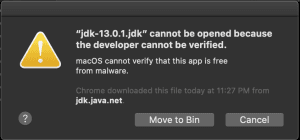
Điều này xảy ra do macOS có các biện pháp bảo mật chặt chẽ. Để khắc phục, bạn cần cấp quyền cho ứng dụng thực thi từ phần “Security & Privacy” trong “System Preferences” (Cài đặt hệ thống). Sau khi cấp quyền, lệnh java sẽ hoạt động bình thường và thông báo cảnh báo sẽ không xuất hiện nữa.
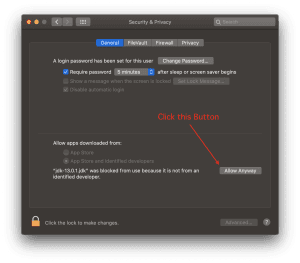
Khi Java đã sẵn sàng, chúng ta có thể chuyển sang bước tiếp theo: cài đặt Maven.
Cài đặt Apache Maven trên macOS
Với JDK đã được cài đặt thành công, chúng ta đã sẵn sàng tải xuống và cài đặt Maven trên macOS.
Tải Maven cho Mac OS
Truy cập trang tải xuống Maven chính thức: https://maven.apache.org/download.cgi. Tải về tệp “Binary tar.gz archive” (ví dụ: apache-maven-3.6.3-bin.tar.gz).
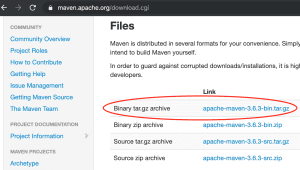
Sau khi tải về, hãy giải nén tệp vừa tải về bằng lệnh sau:
$ tar -xvf apache-maven-3.6.3-bin.tar.gz
Các binary sẽ được giải nén vào thư mục apache-maven-3.6.3. Bạn có thể đặt thư mục này ở bất cứ đâu bạn muốn. Tôi giữ nó trong thư mục Downloads để dễ dàng truy cập trong ví dụ này.
Thiết lập Biến môi trường Maven – M2_HOME và Path
Bước tiếp theo là thiết lập các biến môi trường M2_HOME và cập nhật biến PATH. M2_HOME sẽ trỏ đến thư mục cài đặt Maven của bạn, và việc thêm thư mục bin của Maven vào PATH giúp chúng ta có thể gọi lệnh mvn từ bất kỳ vị trí nào trong Terminal. Set featured imageMở tệp .bash_profile (hoặc .zshrc) trong trình soạn thảo văn bản yêu thích của bạn và thêm các dòng sau vào cuối tệp:
export M2_HOME="/Users/pankaj/Downloads/apache-maven-3.6.3"
PATH="${M2_HOME}/bin:${PATH}"
export PATH
Lưu ý: Hãy thay thế /Users/pankaj/Downloads/apache-maven-3.6.3 bằng đường dẫn thực tế nơi bạn đã giải nén Maven.
Tương tự như Java, bạn có thể khởi động lại Terminal hoặc chạy source .bash_profile (hoặc .zshrc) để tải các thiết lập profile này.
Xác minh cài đặt Maven
Cuối cùng, chạy lệnh mvn -version để xác nhận Maven đã được cài đặt thành công.
Nếu mọi thứ đều đúng, bạn sẽ thấy một đầu ra tương tự như sau:
$ mvn -version
OpenJDK 64-Bit Server VM warning: Ignoring option MaxPermSize; support was removed in 8.0
Apache Maven 3.6.3 (cecedd343002696d0abb50b32b541b8a6ba2883f)
Maven home: /Users/pankaj/Downloads/apache-maven-3.6.3
Java version: 13.0.1, vendor: Oracle Corporation, runtime: /Library/Java/JavaVirtualMachines/jdk-13.0.1.jdk/Contents/Home
Default locale: en_IN, platform encoding: UTF-8
OS name: "mac os x", version: "10.15.1", arch: "x86_64", family: "mac"
$
Kết quả hiển thị cho chúng ta vị trí Maven home, phiên bản JDK mà nó đang sử dụng, và cả thông tin chi tiết về phiên bản macOS. Thông báo “Ignoring option MaxPermSize” là bình thường với các phiên bản Java mới hơn (từ Java 8 trở lên) và bạn có thể bỏ qua nó.
Kết luận
Chúng ta đã cùng nhau trải qua toàn bộ quy trình cài đặt Maven trên macOS một cách thủ công, từng bước một. Từ việc thiết lập môi trường Java với OpenJDK, giải nén các gói cài đặt, cho đến cấu hình biến môi trường JAVA_HOME, M2_HOME và PATH một cách chính xác.
Việc nắm vững cách cài đặt và cấu hình thủ công không chỉ giúp bạn hiểu rõ hơn về cách các công cụ này hoạt động dưới nền, mà còn cung cấp cho bạn sự linh hoạt tối đa trong các môi trường phát triển khác nhau.



