
- Sản phẩm & Dịch vụSản phẩm & Dịch vụ
- Giải phápGiải pháp
- Bảng giáBảng giá
- Công tyCông ty
- Tài liệuTài liệu

vi
vi
Chuyên mục với các bài viết hướng dẫn, nghiên cứu và phân tích chi tiết về kỹ thuật, các xu hướng công nghệ mới nhất dành cho lập trình viên.

Technical Writer

I have over 5 years of experience writing technical documentation for tech products, making them accessible and user-friendly. My focus is always on providing clear and precise information. @#@ Tôi đã có hơn 5 năm kinh nghiệm viết tài liệu kỹ thuật cho các sản phẩm công nghệ, giúp người dùng dễ dàng tiếp cận và sử dụng. Tôi luôn tập trung vào việc cung cấp thông tin chính xác và dễ hiểu.
Thảo luận (0)
Đăng nhập để thảo luận
Jitsi Meet là một ứng dụng hội nghị truyền hình mã nguồn mở dựa trên nền tảng WebRTC. Một máy chủ Jitsi Meet cung cấp các phòng hội nghị truyền hình nhiều người mà bạn có thể truy cập chỉ bằng trình duyệt, với chức năng tương tự như Zoom hoặc Skype. Lợi ích của hội nghị Jitsi là tất cả dữ liệu của bạn chỉ đi qua máy chủ của bạn. Mã hóa TLS end-to-end đảm bảo không ai có thể nghe lén cuộc gọi. Với Jitsi, bạn có thể đảm bảo rằng thông tin cá nhân của mình luôn được bảo mật.

Cấu hình mặc định của Jitsi cho phép bất kỳ ai truy cập máy chủ đều có thể tạo một phòng hội nghị mới, điều này không lý tưởng cho một máy chủ công cộng trên Internet. Bạn cũng sẽ cấu hình Jitsi Meet để chỉ những người dùng đã đăng ký mới có thể tạo phòng hội nghị mới. Sau khi phòng hội nghị được tạo, bất kỳ ai cũng có thể tham gia nếu họ có địa chỉ duy nhất và mật khẩu tùy chọn.
Trước khi bắt đầu, bạn sẽ cần những thứ sau:
jitsi.your_domain.Khi chọn một máy chủ để chạy Jitsi Meet, bạn cần cân nhắc tài nguyên hệ thống để tổ chức các phòng hội nghị. Thông tin đánh giá hiệu năng sau đây được thu thập từ một máy ảo lõi đơn với cài đặt video chất lượng cao:
| | CPU | Băng thông máy chủ | | — | — | — | | Hai người tham gia | 5% | 30Kbps Up, 100Kbps Down | | Ba người tham gia | 15% | 5Mbps Up, 3Mbps Down |
Việc sử dụng tài nguyên tăng vọt giữa hai và ba người tham gia là do Jitsi sẽ định tuyến dữ liệu cuộc gọi trực tiếp giữa các máy khách khi chỉ có hai người. Dữ liệu cuộc gọi sẽ được định tuyến qua máy chủ Jitsi Meet khi có nhiều hơn hai máy khách.
Đăng nhập vào máy chủ của bạn với tư cách là người dùng không phải root, được cấp quyền sudo trước khi bắt đầu Bước 1.
Trong bước này, bạn sẽ thay đổi hostname của hệ thống để khớp với tên miền bạn định sử dụng cho Jitsi Meet. Bạn cũng sẽ phân giải hostname đó thành địa chỉ IP công cộng của máy chủ. Jitsi Meet sử dụng cả hai cài đặt này khi nó cài đặt và tạo các tệp cấu hình.
Đầu tiên, đặt hostname của hệ thống thành tên miền bạn sẽ sử dụng cho Jitsi. Lệnh sau sẽ đặt hostname hiện tại và sửa đổi tệp /etc/hostname để lưu giữ hostname của hệ thống giữa các lần khởi động lại:
sudo hostnamectl set-hostname jitsi.your_domain
Nhập mật khẩu của bạn khi được yêu cầu. Lệnh bạn đã chạy được phân tích như sau:
hostnamectl: Một tiện ích từ bộ công cụ systemd để quản lý hostname của hệ thống.set-hostname: Đặt hostname của hệ thống.Kiểm tra xem hostname đã được đặt chưa bằng lệnh sau:
hostname
Lệnh này sẽ trả về hostname bạn đã đặt bằng lệnh hostnamectl:
Output
jitsi.your-domain
Tiếp theo, bạn sẽ thiết lập một ánh xạ cục bộ từ hostname của máy chủ đến địa chỉ IP công cộng của nó. Làm điều này bằng cách mở tệp /etc/hosts với nano hoặc trình soạn thảo văn bản yêu thích của bạn:
sudo nano /etc/hosts
Nội dung của tệp này trông giống như sau:
/etc/hosts # Your system has configured 'manage_etc_hosts' as True. # As a result, if you wish for changes to this file to persist # then you will need to either # a.) make changes to the master file in /etc/cloud/templates/hosts.debian.tmpl # b.) change or remove the value of 'manage_etc_hosts' in # /etc/cloud/cloud.cfg or cloud-config from user-data # 127.0.1.1 server1 server1 127.0.0.1 localhostThe following lines are desirable for IPv6 capable hosts
::1 localhost ip6-localhost ip6-loopback ff02::1 ip6-allnodes ff02::2 ip6-allrouters
Sau đó, thêm dòng sau vào bên dưới dòng 127.0.0.1 localhost:
/etc/hosts
...
public_ip jitsi.your_domain
...
Ví dụ, nếu IP công cộng của máy chủ là 1.2.3.4, tệp cập nhật sẽ trông giống như sau:
/etc/hosts # Your system has configured 'manage_etc_hosts' as True. # As a result, if you wish for changes to this file to persist # then you will need to either # a.) make changes to the master file in /etc/cloud/templates/hosts.debian.tmpl # b.) change or remove the value of 'manage_etc_hosts' in # /etc/cloud/cloud.cfg or cloud-config from user-data # 127.0.1.1 server1 server1 127.0.0.1 localhost 1.2.3.4 jitsi.your_domainThe following lines are desirable for IPv6 capable hosts
::1 localhost ip6-localhost ip6-loopback ff02::1 ip6-allnodes ff02::2 ip6-allrouters
Lưu và đóng tệp.
Máy chủ của bạn hiện đã có cài đặt hostname và địa chỉ IP mà Jitsi yêu cầu khi được cài đặt. Trong bước tiếp theo, bạn sẽ mở các cổng tường lửa cần thiết cho Jitsi và trình cài đặt chứng chỉ TLS.
Khi bạn làm theo hướng dẫn Initial Server Setup with Ubuntu 22.04, bạn đã bật tường lửa UFW và mở cổng SSH. Máy chủ Jitsi cần thêm một số cổng mở để giao tiếp với những người tham gia cuộc gọi. Quá trình cài đặt TLS cũng yêu cầu một cổng mở để xác thực yêu cầu đăng ký chứng chỉ.
Nếu bạn chưa cho phép lưu lượng SSH đi qua UFW, hãy chạy lệnh sau:
sudo ufw allow OpenSSH
Tiếp theo, mở các cổng sau cho Jitsi:
Chạy các lệnh ufw sau để mở các cổng này:
sudo ufw allow 80/tcp
sudo ufw allow 443/tcp
sudo ufw allow 3478/udp
sudo ufw allow 5349/tcp
sudo ufw allow 10000/udp
Kiểm tra xem chúng đã được thêm chưa với lệnh ufw status:
sudo ufw status
Bạn sẽ nhận được đầu ra sau để cho biết các cổng này đã mở (bao gồm cả OpenSSH):
Output Status: activeTo Action From
OpenSSH ALLOW Anywhere 80/tcp ALLOW Anywhere 443/tcp ALLOW Anywhere 3478/udp ALLOW Anywhere 5349/tcp ALLOW Anywhere 10000/udp ALLOW Anywhere OpenSSH (v6) ALLOW Anywhere (v6) 80/tcp (v6) ALLOW Anywhere (v6) 443/tcp (v6) ALLOW Anywhere (v6) 3478/udp (v6) ALLOW Anywhere (v6) 5349/tcp (v6) ALLOW Anywhere (v6) 10000/udp (v6) ALLOW Anywhere (v6)
Bạn có thể thấy trạng thái inactive thay vì các cổng nếu bạn chưa bật UFW:
Output
Status: inactive
Nếu vậy, bạn cần bật ufw. Chạy lệnh sau và trả lời y khi được yêu cầu để bật ufw:
sudo ufw enable
Kiểm tra lại trạng thái để đảm bảo rằng các cổng đã mở.
Với các cổng đã mở, máy chủ đã sẵn sàng cho việc cài đặt Jitsi, bạn sẽ hoàn thành trong bước tiếp theo.
Bây giờ bạn sẽ thêm các kho lưu trữ APT của Jitsi và Prosody vào máy chủ của mình. Prosody là một máy chủ trò chuyện XMPP mã nguồn mở mà Jitsi sử dụng để nhắn tin và xác thực quản trị. Sau đó, bạn sẽ cài đặt gói Jitsi Meet từ kho lưu trữ của nó, điều này sẽ đảm bảo rằng bạn luôn chạy gói Jitsi Meet ổn định mới nhất.
Đầu tiên, tải xuống khóa GPG của Jitsi bằng tiện ích tải xuống curl:
curl <https://download.jitsi.org/jitsi-key.gpg.key> -o jitsi-key.gpg.key
Trong lệnh này, -o chỉ định tên của tệp nơi dữ liệu khóa đã tải xuống sẽ được lưu. Trình quản lý gói apt sẽ sử dụng khóa GPG này để xác thực các gói bạn sẽ tải xuống từ kho lưu trữ Jitsi.
Tiếp theo, thêm khóa GPG vào keyring của hệ thống bằng lệnh gpg sau:
sudo gpg --output /usr/share/keyrings/jitsi-key.gpg --dearmor jitsi-key.gpg.key
Với lệnh gpg này, bạn sử dụng --output để tạo một tên tệp để lưu keyring và --dearmor để giải nén khóa vào một định dạng mà APT có thể sử dụng.
Bây giờ bạn sẽ thêm kho lưu trữ Jitsi vào máy chủ của mình bằng cách tạo một tệp nguồn APT mới chứa kho lưu trữ Jitsi. Mở và tạo tệp mới bằng lệnh sau:
sudo nano /etc/apt/sources.list.d/jitsi-stable.list
Thêm dòng này vào tệp /etc/apt/sources.list.d/jitsi-stable.list:
/etc/apt/sources.list.d/jitsi-stable.list
deb [signed-by=/usr/share/keyrings/jitsi-key.gpg] <https://download.jitsi.org> stable/
Lưu và thoát khỏi trình soạn thảo.
Tiếp theo, bạn sẽ làm theo các bước tương tự để thêm gói Prosody. Tải xuống khóa GPG của Prosody:
curl <https://prosody.im/files/prosody-debian-packages.key> -o prosody-debian-packages.key
Sau đó, thêm khóa vào keyring của máy chủ:
sudo gpg --output /usr/share/keyrings/prosody-keyring.gpg --dearmor prosody-debian-packages.key
Tiếp theo, mở một tệp nguồn mới cho Prosody:
sudo nano /etc/apt/sources.list.d/prosody.list
Thêm dòng sau vào tệp nguồn Prosody hiện đang trống:
/etc/apt/sources.list.d/prosody.list
deb [signed-by=/usr/share/keyrings/prosody-keyring.gpg] <http://packages.prosody.im/debian> jammy main
Lưu và thoát khỏi trình soạn thảo.
Bây giờ bạn có thể xóa các khóa GPG mà bạn đã tải xuống vì chúng không còn cần thiết nữa:
rm jitsi-key.gpg.key prosody-debian-packages.key
Cuối cùng, thực hiện cập nhật hệ thống để thu thập danh sách gói từ các kho lưu trữ mới và sau đó cài đặt gói jitsi-meet:
sudo apt update
sudo apt install jitsi-meet
Nhấn y để xác nhận cài đặt các gói khi được yêu cầu.
Trong quá trình cài đặt jitsi-meet, bạn sẽ được yêu cầu nhập tên miền (ví dụ: jitsi.your-domain) mà bạn muốn sử dụng cho Jitsi Meet.
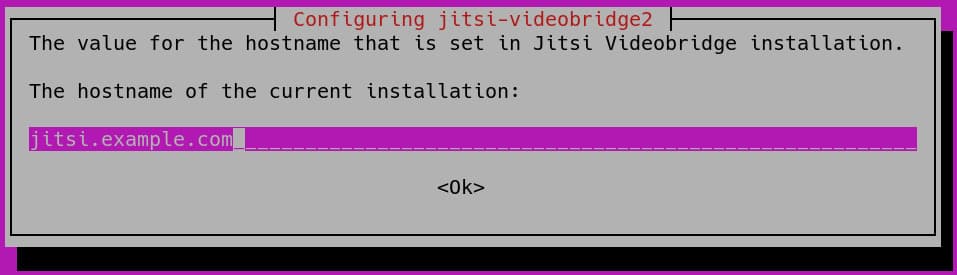
Sử dụng phím TAB để di chuyển con trỏ từ trường tên máy chủ đến khi nút <OK> được tô sáng. Nhấn ENTER khi <OK> được tô sáng để gửi tên máy chủ.
Sau đó, bạn sẽ thấy một hộp thoại mới hỏi bạn có muốn Jitsi tạo và sử dụng chứng chỉ TLS tự ký hay sử dụng một chứng chỉ hiện có:
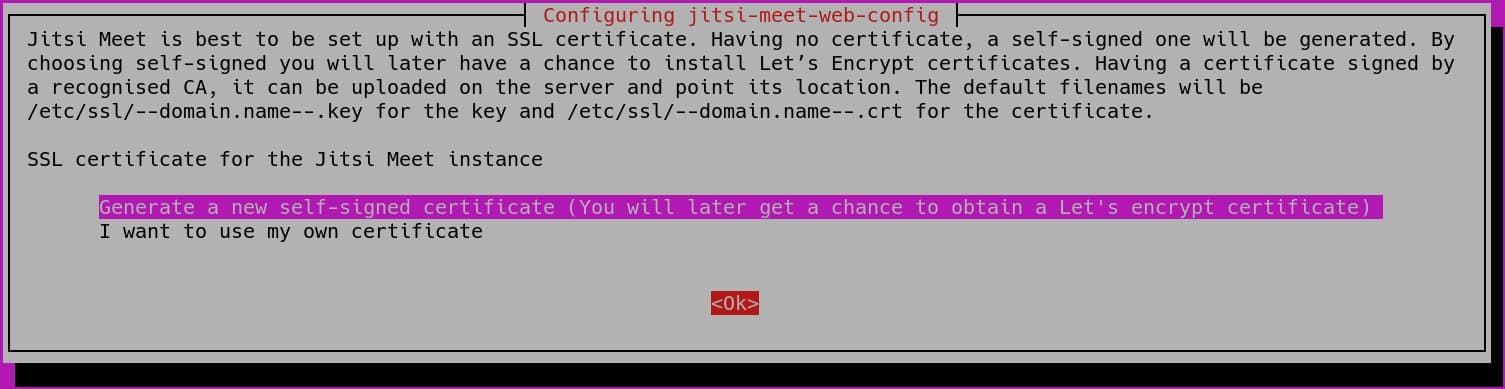
Nếu bạn chưa có chứng chỉ TLS cho tên miền Jitsi của mình, hãy chọn tùy chọn Generate a new self-signed certificate.
Jitsi Meet của bạn hiện đã được cài đặt bằng chứng chỉ TLS tự ký. Bạn sẽ nhận được cảnh báo trình duyệt nếu bạn chưa có chứng chỉ TLS, vì vậy bạn sẽ nhận được chứng chỉ TLS đã ký trong bước tiếp theo.
Jitsi Meet sử dụng các chứng chỉ TLS để mã hóa lưu lượng cuộc gọi để không ai có thể nghe lén cuộc gọi của bạn khi nó di chuyển qua internet. Chứng chỉ TLS là cơ chế tương tự được các trang web sử dụng để bật các trang được bảo vệ HTTPS.
Jitsi sử dụng tiện ích certbot để lấy và quản lý các chứng chỉ TLS miễn phí nhưng theo tiêu chuẩn công nghiệp và an toàn. Bạn cần cài đặt tiện ích này trước khi Jitsi có thể lấy chứng chỉ cần thiết.
Cài đặt certbot bằng lệnh sau:
sudo apt install certbot
Nhấn y để xác nhận cài đặt gói certbot khi được yêu cầu.
Jitsi Meet cung cấp một tập lệnh để tự động tải xuống chứng chỉ TLS cho tên miền của bạn. Chạy tập lệnh cài đặt chứng chỉ này do Jitsi Meet cung cấp tại /usr/share/jitsi-meet/scripts/install-letsencrypt-cert.sh bằng lệnh sau:
sudo /usr/share/jitsi-meet/scripts/install-letsencrypt-cert.sh
Tập lệnh in thông tin sau khi bạn chạy nó và yêu cầu bạn cung cấp một địa chỉ email:
Output
-------------------------------------------------------------------------
This script will:
- Need a working DNS record pointing to this machine(for domain jitsi.your_domain)
- Download certbot-auto from <https://dl.eff.org> to /usr/local/sbin
- Install additional dependencies in order to request Let’s Encrypt certificate
- If running with jetty serving web content, will stop Jitsi Videobridge
- Configure and reload nginx or apache2, whichever is used
- Configure the coturn server to use Let's Encrypt certificate and add required deploy hooks
- Add command in weekly cron job to renew certificates regularly
You need to agree to the ACME server's Subscriber Agreement
(<https://letsencrypt.org/documents/LE-SA-v1.1.1-August-1-2016.pdf>)
by providing an email address for important account notifications
Enter your email and press [ENTER]:
Địa chỉ email này sẽ được gửi đến tổ chức cấp chứng chỉ https://letsencrypt.org và sẽ được sử dụng để thông báo cho bạn về các vấn đề bảo mật và các vấn đề khác liên quan đến chứng chỉ. Bạn phải nhập địa chỉ email ở đây để tiếp tục cài đặt.
Tập lệnh sẽ hoàn thành việc cài đặt và cấu hình chứng chỉ SSL cho máy chủ Jitsi của bạn mà không cần thêm bất kỳ đầu vào nào từ người dùng.
Cấu hình mặc định cho Jitsi Meet là bất kỳ ai truy cập trang chủ máy chủ Jitsi Meet của bạn đều có thể tạo một phòng hội nghị mới. Chế độ mặc định này sẽ sử dụng tài nguyên hệ thống của máy chủ của bạn để chạy phòng hội nghị và không mong muốn đối với những người dùng trái phép. Trong bước tiếp theo, bạn sẽ cập nhật các cài đặt đó.
Bây giờ bạn sẽ cấu hình máy chủ Jitsi Meet của mình để chỉ cho phép người dùng đã đăng ký tạo phòng hội nghị.
Các tệp bạn sẽ chỉnh sửa đã được trình cài đặt tạo ra và cấu hình với tên miền của bạn. Biến jitsi.your_domain sẽ được sử dụng thay cho tên miền của bạn trong các ví dụ sau.
Đầu tiên, mở /etc/prosody/conf.avail/jitsi.your_domain.cfg.lua bằng một trình soạn thảo văn bản:
sudo nano /etc/prosody/conf.avail/your_domain.cfg.lua
Tiếp theo, tìm dòng bạn cần chỉnh sửa trong tệp này bằng chức năng tìm kiếm của nano: CTRL+W. Nhấn CTRL+W sau đó nhập authentication = "anonymous" vào trường tìm kiếm. Nhấn ENTER để chạy tìm kiếm. Mục tìm kiếm của bạn sẽ trông giống như nội dung trong hộp màu đỏ bên dưới:
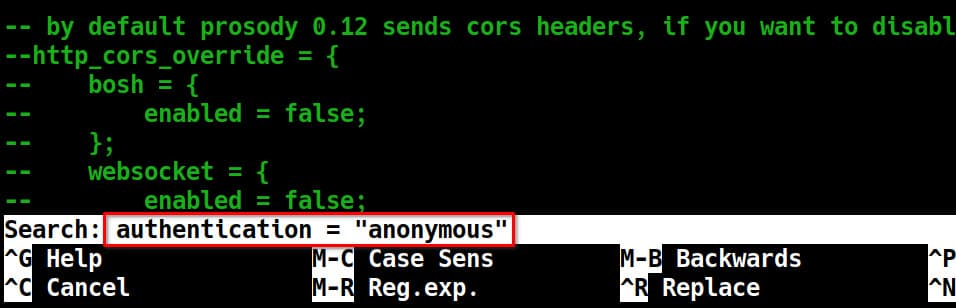
Tìm kiếm này sẽ đưa con trỏ đến dòng bạn cần chỉnh sửa. Chỉnh sửa dòng sau từ cài đặt hiện tại của nó:
/etc/prosody/conf.avail/jitsi.your_domain.cfg.lua
        authentication = "anonymous"
Thực hiện một cài đặt mới:
/etc/prosody/conf.avail/jitsi.your_domain.cfg.lua
        authentication = "internal_plain"
Cấu hình này yêu cầu Jitsi Meet buộc xác thực tên người dùng và mật khẩu trước khi cho phép một khách truy cập mới tạo phòng hội nghị.
Trong cùng tệp, thêm phần sau vào cuối tệp:
/etc/prosody/conf.avail/your_domain.cfg.lua
...
VirtualHost "guest.jitsi.your_domain"
    authentication = "anonymous"
    c2s_require_encryption = false
    modules_enabled = {
            "bosh";
            "ping";
            "pubsub";
            "speakerstats";
            "turncredentials";
            "conference_duration";
    }
Cấu hình này cho phép bất kỳ người dùng nào tham gia các phòng hội nghị mà một người dùng đã xác thực tạo ra. Tuy nhiên, khách phải có URL duy nhất (và mật khẩu tùy chọn) để vào.
Tại đây, bạn đã thêm guest. vào phía trước tên miền của mình. Ví dụ, tên chính xác để đặt ở đây cho jitsi.your_domain là guest.jitsi.your_domain. hostname guest. được Jitsi Meet sử dụng nội bộ, vì vậy bạn sẽ không bao giờ nhập nó vào trình duyệt hoặc cần một bản ghi DNS riêng cho hostname guest..
Khi hoàn tất, lưu và đóng tệp /etc/prosody/conf.avail/jitsi.your_domain.cfg.lua.
Tiếp theo, mở một tệp cấu hình khác tại /etc/jitsi/meet/jitsi.your_domain-config.js bằng một trình soạn thảo văn bản:
sudo nano /etc/jitsi/meet/jitsi.your_domain-config.js
Sử dụng công cụ tìm kiếm CTRL+W một lần nữa để tìm kiếm anonymousdomain:, điều này sẽ đưa bạn đến dòng sau:
/etc/jitsi/meet/your_domain-config.js
        // anonymousdomain: 'guest.example.com',
Chỉnh sửa dòng này để trông giống như sau bằng cách xóa các dấu gạch chéo kép // ở đầu dòng:
/etc/jitsi/meet/your_domain-config.js
        anonymousdomain: 'guest.jitsi.your_domain',
Bạn sẽ sử dụng hostname guest.jitsi.your_domain mà bạn đã sử dụng trước đó. Cấu hình này cho Jitsi Meet biết hostname nội bộ nào sẽ sử dụng cho những khách chưa được xác thực. Lưu và đóng tệp.
Tiếp theo, tạo và mở /etc/jitsi/jicofo/sip-communicator.properties:
sudo nano /etc/jitsi/jicofo/sip-communicator.properties
Thêm dòng sau để hoàn tất các thay đổi cấu hình:
/etc/jitsi/jicofo/sip-communicator.properties
org.jitsi.jicofo.auth.URL=XMPP:jitsi.your_domain
Cấu hình này trỏ một trong các tiến trình của Jitsi Meet đến máy chủ cục bộ thực hiện xác thực người dùng hiện được yêu cầu. Khi hoàn tất, lưu và đóng tệp.
Jitsi Meet của bạn hiện đã được cấu hình để chỉ cho phép người dùng đã đăng ký tạo phòng hội nghị. Sau khi tạo phòng hội nghị, bất kỳ ai cũng có thể tham gia mà không cần là người dùng đã đăng ký. Tất cả những gì họ cần là địa chỉ phòng hội nghị duy nhất và mật khẩu tùy chọn do người tạo phòng đặt.
Bây giờ Jitsi Meet đã được cấu hình để yêu cầu người dùng được xác thực để tạo phòng, bạn cần đăng ký những người dùng này và mật khẩu của họ. Bạn sẽ sử dụng tiện ích prosodyctl để làm điều này.
Chạy lệnh sau để thêm người dùng vào máy chủ của bạn:
sudo prosodyctl register user your_domain password
Người dùng mà bạn thêm vào đây không phải là người dùng hệ thống. Họ sẽ chỉ có thể tạo một phòng hội nghị và không thể đăng nhập vào máy chủ của bạn qua SSH.
Khi bạn chạy lệnh này, bạn có thể thấy cảnh báo sau:
lua5.1 warning
general             warn        Lua 5.1 has several issues and support is being phased out, consider upgrading
Gói lua5.1 vẫn là một phụ thuộc bắt buộc đối với Prosody và không gây rủi ro bảo mật cho hệ thống của bạn khi sử dụng nó. Sự phụ thuộc vào lua5.1 sẽ được loại bỏ dần khi Prosody và Jitsi Meet được phát triển thêm.
Cuối cùng, khởi động lại tất cả các tiến trình của Jitsi Meet để tải cấu hình mới:
sudo systemctl restart prosody.service jicofo.service jitsi-videobridge2.service
Máy chủ Jitsi Meet của bạn hiện đã được cài đặt, cấu hình và đang chạy đầy đủ. Bạn sẽ tạo một phòng hội nghị mới trong bước cuối cùng.
Bây giờ bạn có thể truy cập và bắt đầu sử dụng máy chủ Jitsi Meet mới của mình. Mở trình duyệt và nhập tên miền Jitsi của bạn (với https) vào thanh địa chỉ.
Để bắt đầu một cuộc họp, nhấn nút Start Meeting trên trang đích:
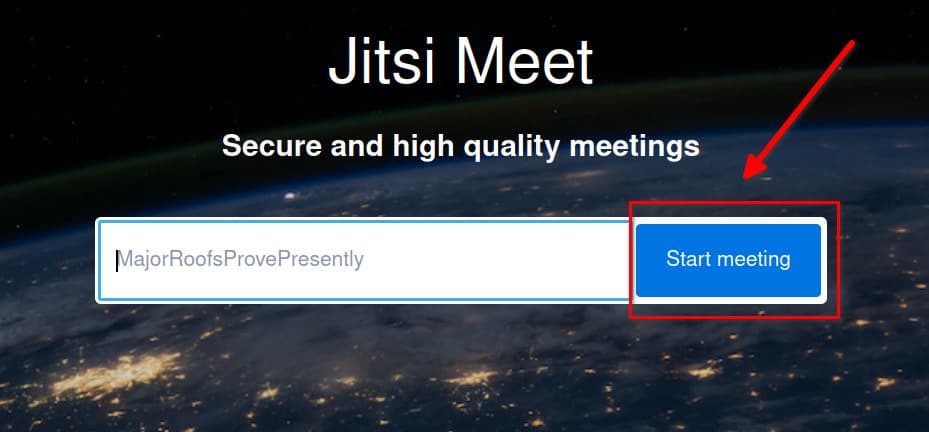
Khi bạn nhấp vào nút Start Meeting, nó sẽ bắt đầu một cuộc họp mới. Bạn sẽ ngay lập tức được hỏi liệu bạn có phải là người chủ trì (người quản trị cuộc họp) trong hộp thoại sau:
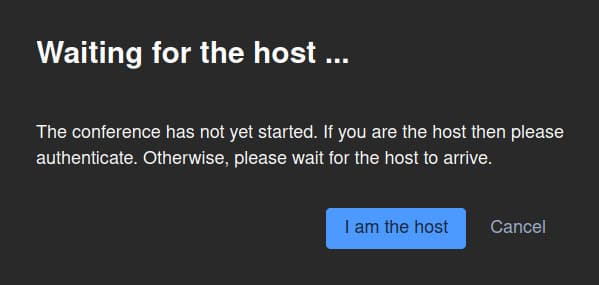
Bạn phải nhấp vào nút “I am the host” để tiếp tục. Sau khi bạn nhấp vào nút đó, bạn sẽ được nhắc nhập tên người dùng và mật khẩu quản trị của mình vào trường sau:
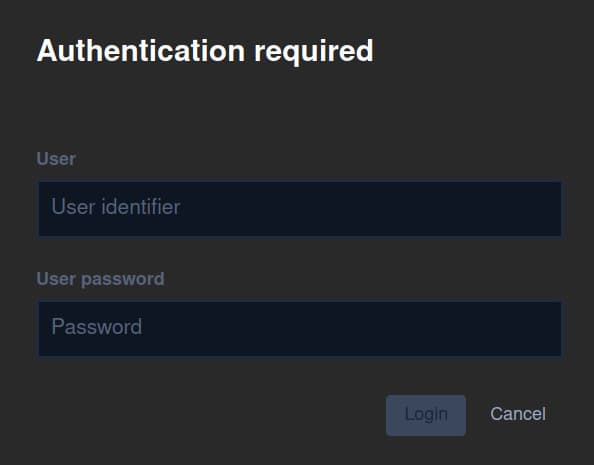
Tên người dùng và mật khẩu là những gì bạn đã đặt trong Bước 5 với tiện ích prosodyctl. Nhập tên người dùng và mật khẩu và nhấp vào Login, thao tác này sẽ tạo cuộc họp mới và đặt bạn làm người điều hành.
Bây giờ cuộc họp đã mở và đang chạy, bạn có thể mời người tham gia. Nhấp vào biểu tượng người tham gia ở bảng dưới cùng:

Thao tác này sẽ mở một bảng bên phải. Nhấp vào nút “Invite Someone”:

Thao tác này sẽ mở hộp thoại Invite more people. Sao chép URL duy nhất của cuộc họp bằng cách nhấp vào biểu tượng sao chép:
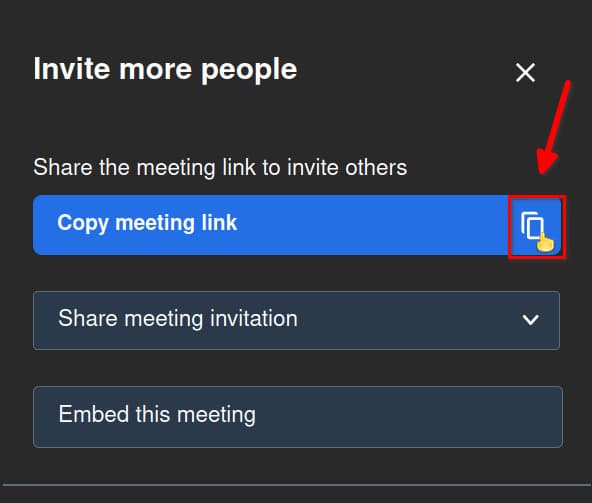
Bây giờ bạn có thể dán URL cuộc họp vào email hoặc chương trình trò chuyện để gửi cho bất kỳ ai bạn muốn tham dự cuộc họp. Họ sẽ không cần tên người dùng và mật khẩu để truy cập cuộc họp sau khi bạn đã tạo nó.
Bạn có thể tự mình kiểm tra điều này sau khi đã tạo một cuộc họp bằng cách mở một tab trình duyệt ẩn danh mới và dán URL cuộc họp vào đó. Bạn sẽ có thể tham gia cuộc họp với tư cách là một người tham gia mới mà không cần tên người dùng và mật khẩu.
Trong bài viết này, bạn đã triển khai một máy chủ Jitsi Meet mà bạn có thể sử dụng để tổ chức các phòng hội nghị truyền hình an toàn và riêng tư. Bạn có thể mở rộng Jitsi Meet của mình với các hướng dẫn từ Jitsi Handbook. Ngoài việc truy cập các cuộc họp trong trình duyệt, bạn cũng có thể tham gia các cuộc họp bằng ứng dụng từ Apple và Google.