
- Sản phẩm & Dịch vụSản phẩm & Dịch vụ
- Giải phápGiải pháp
- Bảng giáBảng giá
- Công tyCông ty
- Tài liệuTài liệu

vi
vi
Chuyên mục với các bài viết hướng dẫn, nghiên cứu và phân tích chi tiết về kỹ thuật, các xu hướng công nghệ mới nhất dành cho lập trình viên.

Technical Writer

I have over 5 years of experience writing technical documentation for tech products, making them accessible and user-friendly. My focus is always on providing clear and precise information. @#@ Tôi đã có hơn 5 năm kinh nghiệm viết tài liệu kỹ thuật cho các sản phẩm công nghệ, giúp người dùng dễ dàng tiếp cận và sử dụng. Tôi luôn tập trung vào việc cung cấp thông tin chính xác và dễ hiểu.
Thảo luận (0)
Đăng nhập để thảo luận
Minecraft là một tựa game sandbox rất phổ biến. Phát hành lần đầu vào năm 2009, trò chơi cho phép người chơi xây dựng, khám phá, chế tạo và sinh tồn trong một thế giới 3D được tạo ngẫu nhiên từ các khối (block). Tính đến đầu năm 2022, đây là tựa game bán chạy nhất mọi thời đại.
Trong hướng dẫn này, bạn sẽ tạo server Minecraft của riêng mình để có thể chơi cùng bạn bè. Cụ thể, bạn sẽ cài đặt các phần mềm cần thiết để chạy Minecraft, cấu hình máy chủ và sau đó triển khai trò chơi.
Lưu ý quan trọng: Hướng dẫn này chỉ áp dụng cho phiên bản Minecraft: Java Edition. Nếu bạn mua game thông qua Microsoft App Store hoặc chơi trên các máy console như PlayStation 4, Xbox One, hoặc Nintendo Switch, bạn sẽ không thể kết nối được với máy chủ này. Bạn có thể mua phiên bản Java Edition tại đây.
Để thực hiện theo hướng dẫn này, bạn cần:
Với máy chủ đã được khởi tạo, bước đầu tiên là cài đặt Java, vì bạn cần nó để chạy Minecraft. Theo mặc định, Ubuntu 22.04 không cung cấp phiên bản Java đủ mới để chạy các bản phát hành mới nhất của Minecraft. May mắn thay, có các bên thứ ba tiếp tục xây dựng các gói Java mới hơn cho các phiên bản Ubuntu cũ, và bạn có thể cài đặt chúng bằng cách thêm PPA (Kho lưu trữ gói cá nhân – Personal Package Archives) vào danh sách các nguồn gói của mình. Bạn có thể thực hiện điều đó với lệnh sau:
sudo add-apt-repository ppa:openjdk-r/ppa
Tiếp theo, cập nhật các nguồn gói của bạn để phản ánh sự bổ sung này:
sudo apt update
Khi được hỏi, nhấn Y để xác nhận. Nếu được nhắc khởi động lại bất kỳ dịch vụ nào, hãy nhấn ENTER để chấp nhận các mặc định và tiếp tục.
Cuối cùng, cài đặt phiên bản OpenJDK 17 của Java, cụ thể là headless JRE. Đây là một phiên bản Java tối giản, loại bỏ hỗ trợ cho các ứng dụng GUI. Điều này làm cho nó trở nên lý tưởng để chạy các ứng dụng Java trên máy chủ:
sudo apt install openjdk-17-jre-headless
Bạn cũng cần sử dụng một phần mềm gọi là screen để tạo các phiên máy chủ có thể tách rời. screen cho phép bạn tạo một phiên terminal và tách khỏi nó, để lại tiến trình đã bắt đầu trên đó vẫn đang chạy. Điều này rất quan trọng vì nếu bạn khởi động máy chủ và sau đó đóng terminal, phiên làm việc sẽ bị kết thúc và máy chủ của bạn sẽ ngừng hoạt động. Bây giờ hãy cài đặt screen:
sudo apt install screen
Bây giờ bạn đã cài đặt các gói cần thiết, chúng ta cần kích hoạt firewall để cho phép lưu lượng truy cập đi vào máy chủ Minecraft. Trong quá trình cài đặt máy chủ ban đầu, bạn chỉ cho phép lưu lượng ssh. Bây giờ bạn cần cho phép lưu lượng truy cập đến qua cổng 25565, đây là cổng mặc định mà Minecraft sử dụng để cho phép kết nối. Trong một số trường hợp, ufw sẽ sử dụng các quy tắc lưu lượng có tên, chẳng hạn như cho ssh, luôn sử dụng cổng 22 theo mặc định, nhưng trong các trường hợp ít phổ biến hơn như thế này, chúng ta sẽ chỉ định số cổng thủ công. Thêm quy tắc firewall cần thiết bằng cách chạy lệnh sau:
sudo ufw allow 25565
Bây giờ bạn đã cài đặt Java và cấu hình firewall đúng cách, bạn sẽ tải xuống ứng dụng máy chủ Minecraft từ trang web của Minecraft.
Bây giờ bạn cần tải xuống phiên bản hiện tại của máy chủ Minecraft. Bạn có thể làm điều này bằng cách điều hướng đến trang web của Minecraft và sao chép liên kết có nội dung Download minecraft_server.X.X.X.jar, trong đó X là phiên bản mới nhất của máy chủ.
Bây giờ bạn có thể sử dụng wget và liên kết đã sao chép để tải xuống ứng dụng máy chủ về máy chủ của bạn:
wget <https://launcher.mojang.com/v1/objects/c8f83c5655308435b3dcf03c06d9fe8740a77469/server.jar>
Ứng dụng máy chủ sẽ được tải xuống dưới dạng server.jar. Nếu bạn cần quản lý các phiên bản Minecraft hoặc muốn nâng cấp máy chủ Minecraft, bạn có thể đổi tên server.jar đã tải xuống thành minecraft_server_1.18.2.jar, khớp với các số phiên bản được đánh dấu với bất kỳ phiên bản nào bạn vừa tải xuống:
mv server.jar minecraft_server_1.18.2.jar
Nếu bạn muốn tải xuống một phiên bản Minecraft cũ hơn, bạn có thể tìm thấy chúng được lưu trữ tại mcversions.net. Nhưng hướng dẫn này sẽ tập trung vào bản phát hành mới nhất hiện tại. Bây giờ bạn đã có tệp tải xuống, hãy bắt đầu cấu hình máy chủ Minecraft của bạn.
Bây giờ bạn đã tải xuống tệp Minecraft jar, bạn đã sẵn sàng chạy nó.
Đầu tiên, hãy bắt đầu một phiên screen bằng cách chạy lệnh screen:
screen
Khi bạn đã đọc biểu ngữ xuất hiện, nhấn Spacebar. screen sẽ hiển thị cho bạn một phiên terminal như bình thường. Phiên này bây giờ có thể tách rời, có nghĩa là bạn có thể bắt đầu một lệnh ở đây và để nó chạy.
Bây giờ bạn có thể thực hiện cấu hình ban đầu. Đừng hoảng hốt khi lệnh tiếp theo báo lỗi. Minecraft đã thiết kế quá trình cài đặt theo cách này để người dùng phải đồng ý với thỏa thuận cấp phép của công ty trước. Bạn sẽ làm điều này tiếp theo:
java -Xms1024M -Xmx1024M -jar minecraft_server_1.18.2.jar nogui
Trước khi xem xét đầu ra của lệnh này, hãy xem xét kỹ hơn tất cả các đối số dòng lệnh này, đang điều chỉnh máy chủ của bạn:
M cho megabyte và G cho gigabyte đều được hỗ trợ. Ví dụ: Xms2G sẽ khởi động máy chủ với 2 gigabyte RAM.Lần đầu tiên bạn chạy lệnh này, lệnh này thường sẽ khởi động máy chủ của bạn, bạn sẽ nhận được đầu ra sau:
Output
[22:05:31] [environment second]
[22:05:31] [main/ERROR]: Failed to load properties from file: server.properties
[22:05:31] [main/WARN]: Failed to load eula.txt
[22:05:31] [main/INFO]: You need to agree to the EULA in order to run the server. Go to eula.txt for more info.
Những lỗi này được tạo ra vì máy chủ không thể tìm thấy hai tệp cần thiết để thực thi: EULA (Thỏa thuận cấp phép người dùng cuối – End User License Agreement), được tìm thấy trong tệp eula.txt và tệp cấu hình server.properties. Vì máy chủ không thể tìm thấy các tệp này, nó đã tạo chúng trong thư mục làm việc hiện tại của bạn. Minecraft làm điều này một cách có chủ ý để đảm bảo rằng bạn đã đọc và đồng ý với EULA của nó.
Mở eula.txt trong nano hoặc trình soạn thảo văn bản yêu thích của bạn:
nano eula.txt
Bên trong tệp này, bạn sẽ thấy một liên kết đến Minecraft EULA. Sao chép URL:
~/eula.txt
#By changing the setting below to TRUE you are indicating your agreement to our EULA (<https://account.mojang.com/documents/minecraft_eula>).
#Tue Mar 24 22:05:31 UTC 2020
eula=false
Mở URL trong trình duyệt web của bạn và đọc thỏa thuận. Sau đó quay lại trình soạn thảo văn bản của bạn và tìm dòng cuối cùng trong eula.txt. Ở đây, thay đổi eula=false thành eula=true. Sau đó, lưu và đóng tệp. Trong nano, điều này có nghĩa là nhấn “Ctrl + X” để thoát, sau đó khi được nhắc lưu, nhấn “Y”, sau đó nhấn Enter.
Bây giờ bạn đã chấp nhận EULA, bạn có thể cấu hình máy chủ theo thông số kỹ thuật của mình.
Trong thư mục làm việc hiện tại của bạn, bạn cũng sẽ tìm thấy tệp server.properties mới được tạo. Tệp này chứa tất cả các tùy chọn cấu hình cho máy chủ Minecraft của bạn. Bạn có thể tìm thấy danh sách chi tiết tất cả các thuộc tính máy chủ trên Wiki Minecraft chính thức. Bạn nên sửa đổi tệp này với các cài đặt ưu tiên của mình trước khi khởi động máy chủ. Hướng dẫn này sẽ đề cập đến một số cài đặt cơ bản: Tệp của bạn sẽ xuất hiện như thế này:
nano server.properties
Tệp của bạn sẽ xuất hiện như thế này:
~/server.properties
#Minecraft server properties
#Thu Apr 30 23:42:29 UTC 2020
spawn-protection=16
max-tick-time=60000
query.port=25565
generator-settings=
force-gamemode=false
allow-nether=true
enforce-whitelist=false
gamemode=survival
broadcast-console-to-ops=true
enable-query=false
player-idle-timeout=0
difficulty=easy
spawn-monsters=true
broadcast-rcon-to-ops=true
op-permission-level=4
pvp=true
snooper-enabled=true
level-type=default
hardcore=false
enable-command-block=false
max-players=20
network-compression-threshold=256
resource-pack-sha1=
max-world-size=29999984
function-permission-level=2
rcon.port=25575
server-port=25565
server-ip=
spawn-npcs=true
allow-flight=false
level-name=world
view-distance=10
resource-pack=
spawn-animals=true
white-list=false
rcon.password=
generate-structures=true
online-mode=true
max-build-height=256
level-seed=
prevent-proxy-connections=false
use-native-transport=true
motd=A Minecraft Server
enable-rcon=false
Hãy xem xét kỹ hơn một số thuộc tính quan trọng nhất trong danh sách này:
easy): Thiết lập độ khó của trò chơi, chẳng hạn như lượng sát thương gây ra và cách các yếu tố ảnh hưởng đến người chơi của bạn. Các tùy chọn là peaceful, easy, normal và hard.survival): Thiết lập chế độ chơi. Các tùy chọn là survival (sinh tồn), creative (sáng tạo), adventure (phiêu lưu) và spectator (khán giả).world): Thiết lập tên máy chủ của bạn sẽ xuất hiện trong ứng dụng client. Các ký tự đặc biệt như dấu nháy đơn có thể cần phải có dấu gạch chéo ngược đứng trước. Điều này được gọi là escaping (thoát) ký tự và là một thực tế phổ biến khi các ký tự đặc biệt có thể không được phân tích cú pháp chính xác trong ngữ cảnh.A Minecraft Server): Thông điệp được hiển thị trong danh sách máy chủ của ứng dụng khách Minecraft.true): Bật chế độ chiến đấu Người chơi với Người chơi (Player versus Player). Nếu được đặt thành true, người chơi sẽ có thể tham gia chiến đấu và gây sát thương cho nhau.Khi bạn đã đặt các tùy chọn mà bạn muốn, hãy lưu và đóng tệp.
Bây giờ bạn có thể khởi động máy chủ của mình thành công.
Cũng như lần trước, hãy khởi động máy chủ của bạn với 1024M RAM. Lần này, bạn cũng nên cấp cho Minecraft khả năng sử dụng tối đa 4G RAM nếu cần. Hãy nhớ rằng, bạn có thể điều chỉnh con số này để phù hợp với giới hạn máy chủ hoặc nhu cầu của người dùng:
java -Xms1024M -Xmx4G -jar minecraft_server_1.18.2.jar nogui
Hãy dành vài phút để khởi tạo. Chẳng bao lâu máy chủ Minecraft mới của bạn sẽ bắt đầu tạo ra một đầu ra tương tự như thế này:
Output
[21:08:14] [Server thread/INFO]: Starting minecraft server version 1.18.2
[21:08:14] [Server thread/INFO]: Loading properties
[21:08:14] [Server thread/INFO]: Default game type: SURVIVAL
[21:08:14] [Server thread/INFO]: Generating keypair
[21:08:15] [Server thread/INFO]: Starting minecraft server on *:25565
Khi máy chủ đã hoạt động, bạn sẽ thấy đầu ra sau:
Output
[21:15:37] [Server thread/INFO]: Done (30.762s)! For help, type "help"
Máy chủ của bạn hiện đang chạy và bạn đã được cung cấp bảng điều khiển quản trị máy chủ. Thử nhập help:
help
Đầu ra như thế này sẽ xuất hiện:
Output
[21:15:37] [Server thread/INFO]: /advancement (grant|revoke)
[21:15:37] [Server thread/INFO]: /ban <targets> [<reason>]
[21:15:37] [Server thread/INFO]: /ban-ip <target> [<reason>]
[21:15:37] [Server thread/INFO]: /banlist [ips|players]
...
Từ terminal này, bạn có thể chạy các lệnh quản trị và điều khiển máy chủ Minecraft của mình. Bây giờ bạn sẽ học cách sử dụng screen để giữ máy chủ Minecraft chạy sau khi bạn đăng xuất khỏi terminal. Sau đó, bạn có thể kết nối với ứng dụng khách Minecraft của mình và bắt đầu một trò chơi mới.
Bây giờ máy chủ của bạn đã hoạt động, bạn muốn nó vẫn chạy ngay cả sau khi bạn ngắt kết nối khỏi phiên SSH. Vì bạn đã sử dụng screen trước đó, bạn có thể tách khỏi phiên này bằng cách nhấn Ctrl + A + D. Bạn sẽ thấy mình đã quay lại shell ban đầu:
Output
ubuntu@minecraft-2204:~$ screen
[detached from 3626.pts-0.minecraft-2204]
$
Chạy lệnh này để xem tất cả các phiên screen của bạn:
screen -list
Bạn sẽ nhận được một đầu ra với ID của phiên của bạn, bạn sẽ cần nó để tiếp tục phiên đó:
Output
There is a screen on:
        3626.pts-0.minecraft-2204	(03/02/22 22:56:33)	(Detached)
1 Socket in /run/screen/S-root.
Để tiếp tục phiên của bạn, hãy chuyển cờ -r cho lệnh screen và sau đó nhập ID phiên của bạn:
screen -r 3626
Khi bạn đã sẵn sàng đăng xuất khỏi terminal một lần nữa, hãy đảm bảo tách khỏi phiên với Ctrl + A + D và sau đó đăng xuất.
Bây giờ máy chủ của bạn đã hoạt động, hãy kết nối với nó thông qua ứng dụng Minecraft Client. Sau đó bạn có thể chơi!
Khởi chạy bản sao Minecraft Java Edition của bạn và chọn Multiplayer (Nhiều người chơi) trong menu.
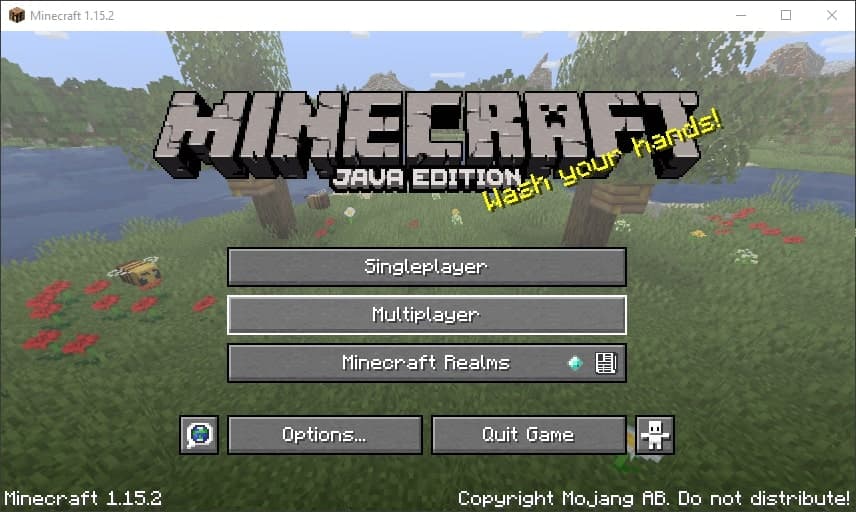
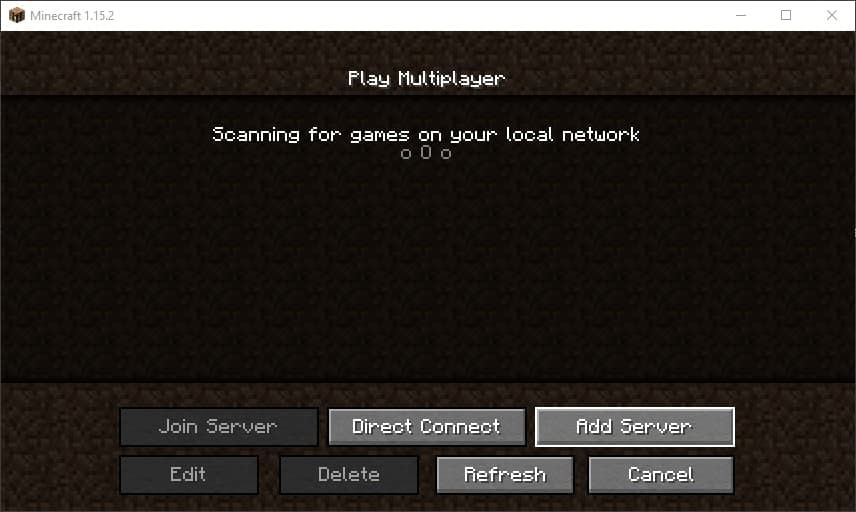
Tiếp theo, bạn sẽ cần thêm một máy chủ để kết nối, vì vậy hãy nhấp vào nút Add Server.
Trong màn hình Edit Server Info hiện ra, hãy đặt tên cho máy chủ của bạn và nhập địa chỉ IP của máy chủ của bạn. Đây là cùng một địa chỉ IP mà bạn đã sử dụng để kết nối thông qua SSH.
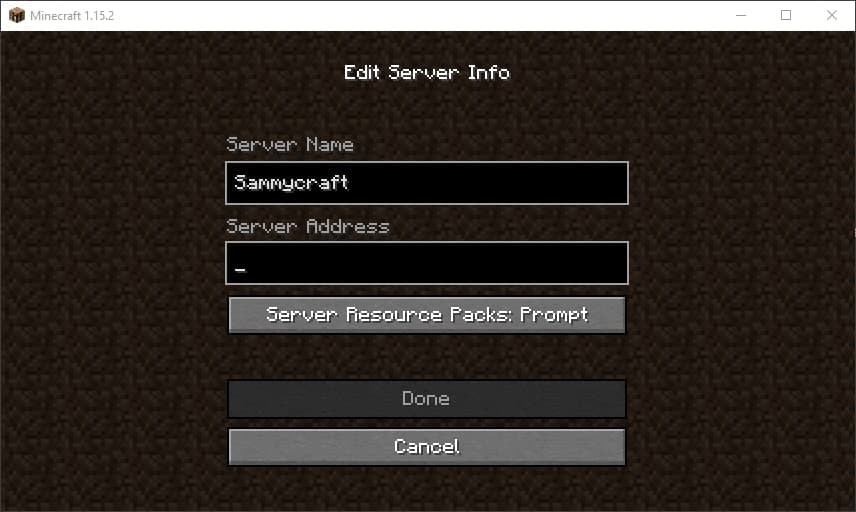
Sau khi bạn đã nhập tên máy chủ và địa chỉ IP của mình, bạn sẽ được đưa trở lại màn hình Multiplayer nơi máy chủ của bạn bây giờ sẽ được liệt kê.
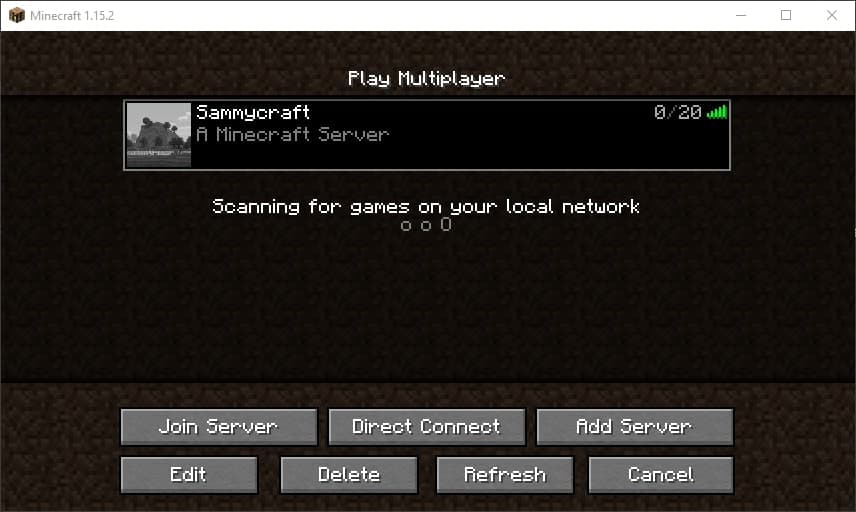
Từ bây giờ, máy chủ của bạn sẽ luôn xuất hiện trong danh sách này. Chọn nó và nhấp vào Join Server.
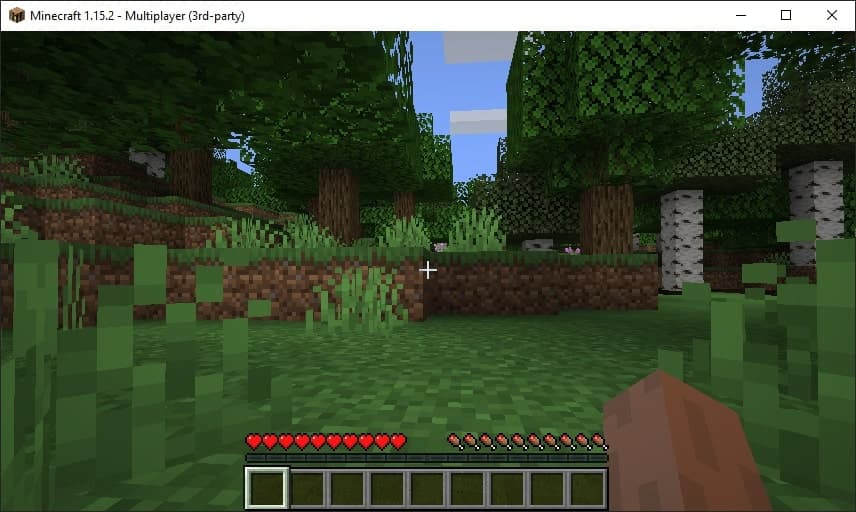
Bạn đã ở trong máy chủ của mình và sẵn sàng để chơi!
Bây giờ bạn đã có một máy chủ Minecraft chạy trên Ubuntu 22.04 để bạn và tất cả bạn bè của bạn chơi! Chúc bạn vui vẻ khám phá, chế tạovà sinh tồn trong một thế giới 3D thô sơ. Và hãy nhớ: coi chừng những griefer (kẻ phá hoại).