
- Sản phẩm & Dịch vụSản phẩm & Dịch vụ
- Giải phápGiải pháp
- Bảng giáBảng giá
- Công tyCông ty
- Tài liệuTài liệu

vi
vi
Chuyên mục với các bài viết hướng dẫn, nghiên cứu và phân tích chi tiết về kỹ thuật, các xu hướng công nghệ mới nhất dành cho lập trình viên.

Technical Writer

I have over 5 years of experience writing technical documentation for tech products, making them accessible and user-friendly. My focus is always on providing clear and precise information. @#@ Tôi đã có hơn 5 năm kinh nghiệm viết tài liệu kỹ thuật cho các sản phẩm công nghệ, giúp người dùng dễ dàng tiếp cận và sử dụng. Tôi luôn tập trung vào việc cung cấp thông tin chính xác và dễ hiểu.
Thảo luận (0)
Đăng nhập để thảo luận
Remote Desktop Protocol (RDP) là một giao thức mạng được phát triển bởi Microsoft, cho phép người dùng truy cập và tương tác từ xa với giao diện đồ họa của một máy chủ Windows. RDP hoạt động theo mô hình client-server, trong đó RDP client được cài đặt trên máy cục bộ và RDP server được cài đặt trên máy chủ từ xa.
RDP được sử dụng rộng rãi cho các kết nối từ xa trên Windows, nhưng bạn cũng có thể truy cập và tương tác với giao diện người dùng đồ họa của một máy chủ Linux từ xa bằng cách sử dụng một công cụ như xrdp, một triển khai mã nguồn mở của RDP server.
Trong hướng dẫn này, bạn sẽ cài đặt và cấu hình xrdp trên máy chủ Ubuntu 22.04 để bật truy cập Remote Desktop bằng giao thức RDP. Bạn sẽ thiết lập một môi trường desktop nhẹ, cấu hình tường lửa và kiểm tra kết nối từ các client Windows, macOS và Linux. Bạn cũng sẽ học cách tối ưu hóa hiệu suất, hỗ trợ nhiều người dùng và giải quyết các vấn đề tương thích với Wayland và Xorg.
.xsession: Đối với mỗi tài khoản người dùng Linux, một file .xsession chỉ định phiên (ví dụ: xfce4-session) phải được tạo để khởi động môi trường desktop một cách chính xác qua RDP.xrdp hỗ trợ các phiên đồng thời với các môi trường riêng biệt cho mỗi người dùng, miễn là tài nguyên hệ thống đủ và các tài khoản người dùng được cấu hình đúng.gdm3) để xrdp hoạt động chính xác.Để hoàn thành hướng dẫn này, bạn sẽ cần:
Trong bước này, bạn sẽ cài đặt và cấu hình một môi trường desktop trên máy chủ Ubuntu của mình. Theo mặc định, một máy chủ Ubuntu chỉ đi kèm với môi trường terminal. Một môi trường desktop sẽ cần được cài đặt để truy cập giao diện người dùng.
Trong số các tùy chọn có sẵn cho Ubuntu, bạn sẽ cài đặt môi trường desktop Xfce. Xfce cung cấp một môi trường desktop nhẹ, thân thiện với người dùng cho các hệ thống dựa trên Linux.
Để bắt đầu, kết nối với máy chủ của bạn bằng SSH và cập nhật danh sách các gói có sẵn bằng lệnh sau:
sudo apt update
Tiếp theo, cài đặt các gói xfce4 và xfce4-goodies trên máy chủ của bạn:
sudo apt install xfce4 xfce4-goodies -y
Bạn sẽ được nhắc chọn một trình quản lý hiển thị (display manager), là một chương trình quản lý các cơ chế đăng nhập đồ họa và phiên người dùng. Đối với một thiết lập nhẹ bổ sung cho XFCE, nên chọn lightdm. Hướng dẫn này sẽ sử dụng gdm3, nhưng lightdm là một lựa chọn thay thế tuyệt vời. Sau khi cài đặt môi trường desktop, bây giờ bạn sẽ cài đặt xrdp trên máy chủ của mình.
xrdp là một triển khai mã nguồn mở của RDP server cho phép kết nối RDP cho các máy chủ dựa trên Linux. Trong bước này, bạn sẽ cài đặt xrdp trên máy chủ Ubuntu của mình.
Để cài đặt xrdp, hãy chạy lệnh sau trong terminal:
sudo apt install xrdp -y
Sau khi cài đặt xrdp, hãy xác minh trạng thái của xrdp bằng cách sử dụng systemctl:
sudo systemctl status xrdp
Lệnh này sẽ hiển thị trạng thái là active (running):
Output
● xrdp.service - xrdp daemon
     Loaded: loaded (/lib/systemd/system/xrdp.service; enabled; vendor preset: enabled)
     Active: **active (running)** since Sun 2022-08-07 13:00:44 UTC; 26s ago
       Docs: man:xrdp(8)
             man:xrdp.ini(5)
   Main PID: 17904 (xrdp)
      Tasks: 1 (limit: 1131)
     Memory: 1016.0K
     CGroup: /system.slice/xrdp.service
             └─17904 /usr/sbin/xrdp
Nếu trạng thái của xrdp không phải là running, bạn có thể phải khởi động dịch vụ thủ công bằng lệnh này:
Sau khi thực thi lệnh trên, hãy xác minh lại trạng thái để đảm bảo xrdp đang ở trạng thái running.
Bây giờ bạn đã cài đặt xrdp trên máy chủ của mình. Tiếp theo, bạn sẽ xem lại cấu hình xrdp để chấp nhận các kết nối từ các client từ xa.
Trong bước này, bạn sẽ xem lại cấu hình mặc định của xrdp, được lưu trữ trong /etc/xrdp/xrdp.ini, và thêm cấu hình cho kết nối RDP. Bạn cũng sẽ cập nhật cài đặt tường lửa.
xrdp.ini là file cấu hình mặc định để thiết lập các kết nối RDP đến xrdp server. File cấu hình có thể được sửa đổi và tùy chỉnh để đáp ứng các yêu cầu kết nối RDP.
Mở file trong trình soạn thảo văn bản nano hoặc bất kỳ trình soạn thảo nào bạn chọn:
sudo nano /etc/xrdp/xrdp.ini
File cấu hình chứa các mục (section) khác nhau:
[Xorg] và [XVnc]. Không có tiêu đề [Session types] trong file; thay vào đó, nó được viết dưới dạng một nhận xét.Trong file cấu hình, điều hướng đến mục Session types. Bạn sẽ tìm thấy nhiều loại phiên được hỗ trợ và các tham số của chúng được liệt kê:
xrdp.ini ...; ; Session types ;
; Some session types such as Xorg, X11rdp, and Xvnc start a display server. ; Startup command-line parameters for the display server are configured ; in sesman.ini. See and configure also sesman.ini. [Xorg] name=Xorg lib=libxup.so username=ask password=ask ip=127.0.0.1 port=-1 code=20
[Xvnc] name=Xvnc lib=libvnc.so username=ask password=ask ip=127.0.0.1 port=-1 #xserverbpp=24 #delay_ms=2000
[vnc-any] ...
[neutrinordp-any] ...
...
Theo mặc định, các tham số username và password được đặt thành ask, có nghĩa là người dùng sẽ được nhắc nhập tên người dùng và mật khẩu của họ để kết nối qua RDP. Các tham số, chẳng hạn như name, username và password, có thể được sửa đổi nếu cần. Đối với kết nối RDP ban đầu đến máy chủ, cấu hình mặc định sẽ là đủ.
Lưu và đóng file khi hoàn thành.
Tiếp theo, bạn sẽ tạo một file .xsession trong thư mục /home/sammy và thêm xfce4-session làm trình quản lý phiên để sử dụng khi đăng nhập:
echo "xfce4-session" | tee ~/.xsession
tee ghi chuỗi được echo “xfce4-session” vào file .xsession. Cấu hình trên đảm bảo rằng xfce4-session được sử dụng làm trình quản lý phiên khi có yêu cầu đăng nhập đồ họa. Do bạn đã cài đặt xfce làm môi trường desktop, xfce4-session đóng vai trò là trình quản lý phiên của nó. Nếu bạn không bao gồm thông tin này trong file .xsession, không có trình quản lý phiên nào được chọn và phiên RDP sẽ không thể kết nối với màn hình đồ họa.
Khởi động lại xrdp server:
sudo systemctl restart xrdp
Tiếp theo, bạn sẽ cấu hình tường lửa của mình để cho phép các kết nối từ xa từ public IP (IP công cộng) của bạn trên cổng 3389. Một kết nối RDP phục vụ trên cổng TCP/IP 3389. Để truy cập máy chủ từ xa qua RDP, bạn phải cho phép cổng 3389 trong tường lửa của mình.
Đầu tiên, tìm IP công cộng cho máy cục bộ của bạn:
curl ifconfig.me
Trên Windows, sử dụng Windows Command Prompt để chạy lệnh này. curl đặt một yêu cầu trên ifconfig.me trả về IP công cộng của bạn dưới dạng đầu ra:
Output
...
your_local_ip
Tiếp theo, cho phép truy cập vào cổng RDP 3389 trên máy chủ từ xa của bạn, thay thế your_local_ip bằng đầu ra của lệnh cuối cùng:
sudo ufw allow from your_local_ip/32 to any port 3389
Lưu ý: Đảm bảo rằng ufw đã được bật (sudo ufw enable) và được cấu hình chính xác trước khi thêm các quy tắc.
Xác minh trạng thái của tường lửa UFW của bạn:
sudo ufw status
Đầu ra sẽ trông như sau:
Output
Status: Active
To                         Action      From
--                         ------      ----
OpenSSH                    ALLOW       Anywhere
3389                       ALLOWyour_local_ip
OpenSSH (v6)               ALLOW       Anywhere (v6)
...
Bạn đã bật cổng 3389 để chấp nhận kết nối từ địa chỉ IP công cộng của mình. Tiếp theo, bạn sẽ kiểm tra kết nối RDP từ máy cục bộ đến máy chủ từ xa.
Trong bước này, bạn sẽ kiểm tra kết nối RDP từ máy cục bộ của mình. Các mục dưới đây bao gồm các hành động để kiểm tra kết nối trên máy Windows, macOS và Linux.
Kiểm tra kết nối RDP trên Windows Để kiểm tra kết nối bằng cách sử dụng Remote Desktop Connection client trên Windows, trước tiên hãy khởi chạy ứng dụng Remote Desktop Connection.
Nhập IP công cộng của máy chủ từ xa và tên người dùng vào các ô văn bản có thể điền cho Computer và User name. Bạn có thể cần phải nhấn mũi tên xuống cho Show Options để nhập tên người dùng:
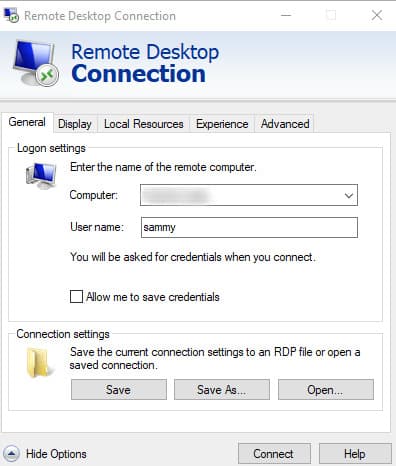
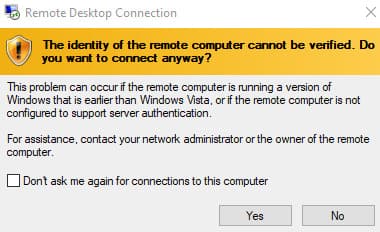
Nhấn nút “Connect”. Nếu bạn nhận được cảnh báo rằng “Remote Desktop can’t connect to the remote computer”, hãy xác minh rằng tường lửa của máy chủ cho phép cổng 3389 và xrdp đang chạy. Nhấn “Yes” nếu bạn nhận được cửa sổ bật lên xác minh danh tính:
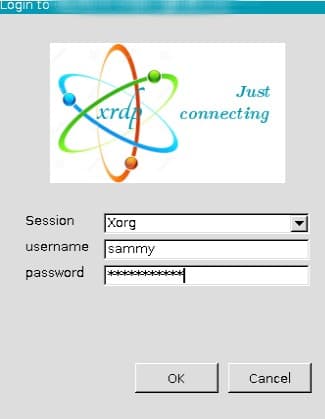
Sau đó, nhập tên người dùng của máy chủ từ xa của bạn (sammy) và mật khẩu bạn đã tạo cho người dùng sammy trong quá trình thiết lập máy chủ ban đầu. Nhấn Ok.
Sau khi bạn đã đăng nhập, bạn sẽ có thể truy cập môi trường Ubuntu Desktop của mình:
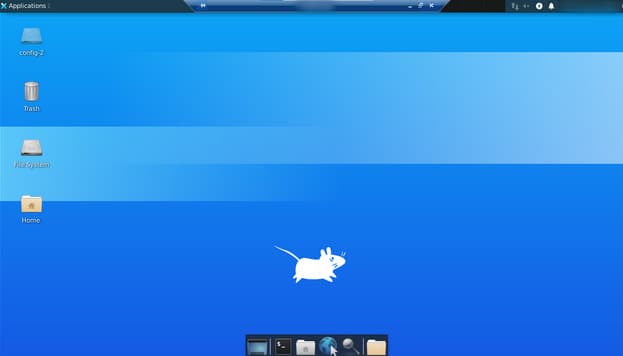
Sử dụng RDP, bạn đã kết nối thành công với máy chủ Ubuntu từ xa từ máy cục bộ của mình. Bạn có thể đóng nó bằng nút thoát khi đã sử dụng xong môi trường desktop đồ họa của mình.
Kiểm tra kết nối RDP trên macOS Để kiểm tra kết nối bằng cách sử dụng Remote Desktop Connection client trên macOS, trước tiên hãy khởi chạy ứng dụng Microsoft Remote Desktop.
Nhấn “Add PC”, sau đó nhập IP công cộng của máy chủ từ xa của bạn vào ô có thể điền:
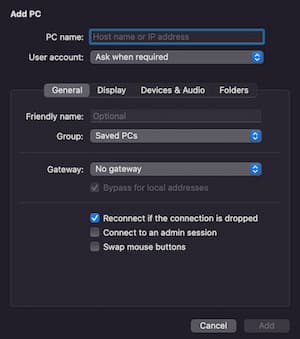
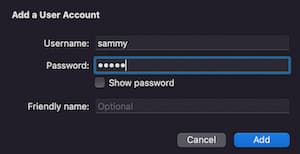
Bạn có thể Add a user account khi thiết lập kết nối:
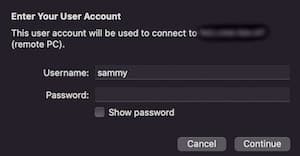
Nếu bạn không thêm người dùng trong quá trình thiết lập, bạn sẽ được nhắc nhập thông tin đăng nhập người dùng của mình:
Nhấn “Yes” để bỏ qua cửa sổ bật lên xác minh danh tính:
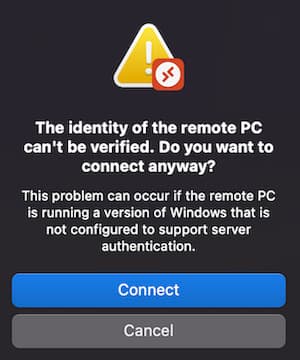
Sau khi bạn đã đăng nhập, bạn có thể truy cập Ubuntu remote desktop của mình. Bạn có thể đóng nó bằng nút thoát khi đã sử dụng xong môi trường desktop đồ họa của mình.
Kiểm tra kết nối RDP trên Linux
Bạn sẽ cần một RDP client để kiểm tra kết nối RDP trên máy Linux cục bộ. Đầu tiên, hãy cài đặt remminaRDP client cho Ubuntu:
sudo apt install remmina
Chọn y nếu được nhắc để hoàn tất cài đặt. Lệnh này sẽ cài đặt Remmina, một remote desktop client mã nguồn mở trên hệ thống Ubuntu của bạn bằng cách sử dụng apt. Đối với các bản phân phối Linux khác, bạn có thể xem lại tài liệu Remmina để cài đặt.
Sau khi cài đặt, khởi chạy ứng dụng Remmina trên máy Linux cục bộ của bạn và nhập IP công cộng của máy chủ từ xa vào ô có thể điền. Nhấn “Enter” trên bàn phím của bạn để kết nối với remote desktop của bạn.
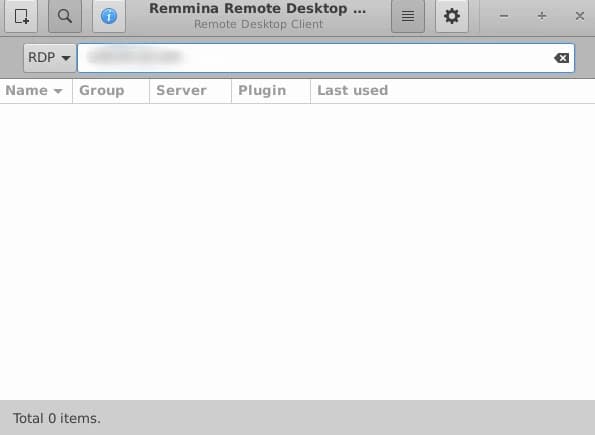
Sau đó, nhập tên người dùng của máy chủ từ xa của bạn (đối với hướng dẫn này, tên người dùng là sammy) và mật khẩu bạn đã tạo cho người dùng trong quá trình thiết lập máy chủ ban đầu. Nhấn “Ok”.
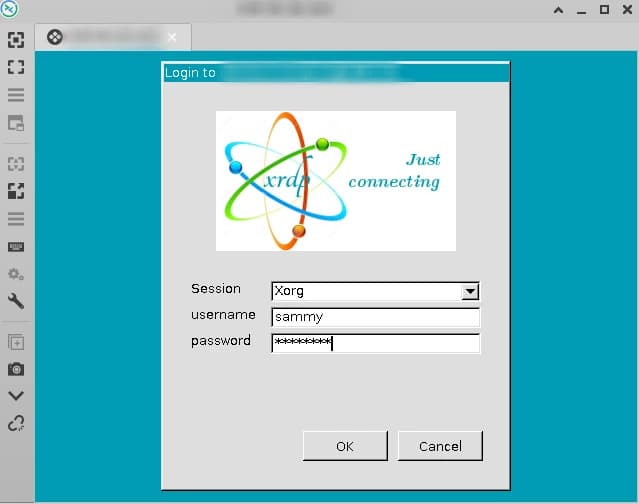
Bạn có thể cần nhập lại mật khẩu của người dùng để mở khóa remote desktop.
Sau khi bạn đã đăng nhập, bạn sẽ có thể truy cập môi trường Ubuntu Desktop của mình.
Sử dụng RDP, bạn đã kết nối thành công với máy chủ Ubuntu từ xa từ máy cục bộ của mình. Bạn có thể đóng nó bằng nút thoát khi đã sử dụng xong môi trường desktop đồ họa của mình.
Khi bạn đã đảm bảo rằng kết nối từ xa hoạt động, bạn có thể sử dụng chuỗi này bất cứ khi nào bạn cần sử dụng giao diện đồ họa cho máy chủ Linux từ xa của mình.
Theo mặc định, xrdp hỗ trợ nhiều người dùng kết nối đến một máy chủ Linux đồng thời, với điều kiện mỗi người dùng có một tài khoản và phiên riêng biệt. Điều này làm cho nó phù hợp với các môi trường được chia sẻ hoặc các thiết lập phát triển theo nhóm.
Hãy thiết lập nhiều người dùng với các phiên xrdp độc lập trên cùng một máy chủ Ubuntu.
Để cho phép một người khác đăng nhập qua RDP, hãy tạo một tài khoản người dùng hệ thống mới:
sudo adduser alice
Bạn sẽ được nhắc gán mật khẩu và các chi tiết người dùng tùy chọn. Lặp lại quy trình này cho mỗi người dùng cần truy cập RDP.
Mỗi người dùng phải xác định phiên nào sẽ tải khi kết nối qua xrdp. Chuyển sang người dùng hoặc sử dụng sudo để tạo một file .xsession
echo "xfce4-session" | sudo tee /home/alice/.xsession
sudo chown alice:alice /home/alice/.xsession
sudo chmod 644 /home/alice/.xsession
Đảm bảo thư mục chính có các quyền thích hợp:
sudo chmod 755 /home/alice
Điều này đảm bảo rằng quá trình xrdp-sesman có thể đọc file khởi động phiên.
Theo mặc định, xrdp hỗ trợ nhiều phiên đồng thời (thường là 50). Bạn có thể thay đổi điều này trong cấu hình trình quản lý phiên:
sudo nano /etc/xrdp/sesman.ini
Tìm phần sau và sửa đổi khi cần:
MaxSessions=50
Lưu file và khởi động lại dịch vụ:
sudo systemctl restart xrdp
Để xem các phiên xrdp đang hoạt động:
sudo loginctl list-sessions
Bạn cũng có thể giám sát nhật ký xrdp dưới /var/log/xrdp-sesman.log hoặc /var/log/xrdp.log để khắc phục sự cố đăng nhập người dùng.
Mỗi người dùng sẽ có một phiên đồ họa bị cô lập riêng, tách biệt với những người khác. Điều này làm cho xrdp phù hợp với các máy chủ đa người dùng hoặc máy phát triển nơi mỗi người dùng cần giao diện GUI.
Nếu bạn đang truy cập máy chủ Ubuntu của mình qua kết nối internet chậm hoặc mạng có độ trễ cao (chẳng hạn như mobile hotspot, VPN hoặc liên kết xuyên lục địa), cài đặt xrdp mặc định có thể dẫn đến hiệu suất bị lag (giật) hoặc thời gian chờ phiên. Hãy thảo luận về các kỹ thuật khác nhau mà bạn có thể sử dụng để tối ưu hóa trải nghiệm xrdp của mình để cải thiện khả năng phản hồi và giảm mức sử dụng băng thông.
Việc lựa chọn môi trường desktop ảnh hưởng lớn đến khả năng phản hồi của phiên. Các môi trường nặng như GNOME hoặc KDE Plasma tiêu tốn nhiều CPU và bộ nhớ hơn, dẫn đến hiệu suất chậm trong điều kiện mạng bị hạn chế.
Như đã nêu trong hướng dẫn này, sử dụng Xfce cung cấp trải nghiệm cân bằng về mức sử dụng tài nguyên và khả năng sử dụng. Các lựa chọn thay thế như LXDE hoặc MATE có thể giảm thêm mức tiêu thụ bộ nhớ và cải thiện thời gian tải:
sudo apt install lxde -y
Sau khi cài đặt, hãy cập nhật file .xsession cho phù hợp:
echo "startlxde" > ~/.xsession
Hầu hết các môi trường desktop đều bao gồm các cải tiến hình ảnh như compositing, đổ bóng, hoạt ảnh cửa sổ và độ trong suốt. Những tính năng này không cần thiết cho việc truy cập từ xa và tiêu thụ thêm băng thông.
Trong Xfce, bạn có thể vô hiệu hóa các hiệu ứng này bằng cách vào:
Applications Menu → Settings → Window Manager Tweaks → Compositor Tab → Bỏ chọn “Enable display compositing”.
Độ phân giải màn hình cao hơn và độ sâu màu 32-bit yêu cầu nhiều băng thông hơn. Giảm các cài đặt này ở phía client có thể cải thiện đáng kể hiệu suất từ xa. Trên Windows RDP Client:
Trên Remmina (Linux):
Một số RDP client cung cấp tính năng bitmap hoặc glyph caching và nén để tối ưu hóa việc truyền dữ liệu:
Các cài đặt này làm giảm việc truyền dữ liệu lặp lại, đặc biệt đối với các yếu tố màn hình tĩnh như menu và hình nền.
Hình ảnh hình nền tốn nhiều tài nguyên và không cần thiết cho hầu hết các phiên từ xa. Trong Xfce, vô hiệu hóa hình nền:
Settings → Desktop → Background Tab → Style: None.
Điều này làm giảm độ phức tạp về đồ họa và tăng tốc thời gian vẽ lại. Bằng cách kết hợp các bước này, bạn có thể cải thiện đáng kể hiệu suất xrdp ngay cả trên các kết nối chậm hoặc bị tắc nghẽn.
Ubuntu và các bản phân phối Linux hiện đại khác đã ngày càng sử dụng Wayland làm giao thức display server mặc định, thay thế hệ thống Xorg cũ hơn. Tuy nhiên, Wayland không hoàn toàn tương thích với xrdp tại thời điểm viết bài này. Hãy cùng khám phá sự khác biệt giữa hai cái này và cách cấu hình hệ thống của bạn để có kết quả tốt nhất.
Xorg (X11) là display server truyền thống được sử dụng bởi các Linux desktop. Nó phát triển, được hỗ trợ rộng rãi và tương thích với hầu hết tất cả các giao thức remote desktop bao gồm cả RDP.
Xrdp hoạt động với Xorg để tạo các phiên desktop ảo cho các kết nối RDP đến, làm cho nó trở thành tùy chọn ổn định nhất cho việc truy cập từ xa.
Wayland là một sự thay thế hiện đại cho Xorg, được thiết kế để an toàn và hiệu quả hơn. Nó là display server mặc định cho GNOME trên các bản phát hành Ubuntu gần đây. Tuy nhiên, Wayland hạn chế quyền truy cập từ xa vào display server, khiến cho xrdp (và một số VNC server) khó hoạt động đúng cách.
Các triệu chứng của việc không tương thích Wayland:
Vô hiệu hóa Wayland để tương thích với xrdp
Nếu hệ thống của bạn đang sử dụng GDM (GNOME Display Manager), bạn có thể buộc nó sử dụng Xorg bằng cách vô hiệu hóa Wayland:
sudo nano /etc/gdm3/custom.conf
WaylandEnable=false
sudo systemctl restart gdm3
Hoặc, sử dụng một môi trường desktop như Xfce, MATE hoặc LXDE mặc định sử dụng Xorg, đặc biệt khi được sử dụng trong môi trường headless hoặc máy chủ.
Cho đến khi hỗ trợ Wayland trở nên ổn định trong xrdp, nên sử dụng Xorg để tạo phiên và đăng nhập đồ họa đáng tin cậy.
Mặc dù xrdp cung cấp một cách thuận tiện để truy cập một phiên đồ họa trên máy chủ Linux qua Remote Desktop Protocol, nó không phải là tùy chọn duy nhất có sẵn để truy cập remote desktop. Tùy thuộc vào các yêu cầu của bạn, chẳng hạn như hiệu suất, khả năng tương thích nền tảng hoặc bảo mật, các công cụ truy cập từ xa khác có thể phù hợp hơn.
Bảng sau đây so sánh xrdp với các lựa chọn thay thế như VNC, TeamViewer và NoMachine.
| Tính năng/Công cụ | xrdp | VNC | TeamViewer | NoMachine |
|---|---|---|---|---|
| Giao thức | RDP (Microsoft Remote Desktop Protocol) | RFB (Remote Framebuffer Protocol) | Độc quyền (Proprietary) | NX Protocol (NoMachine Proprietary) |
| Mã nguồn mở (Open Source) | Có | Có (thay đổi theo triển khai) | Không | Một phần (Miễn phí cho sử dụng cá nhân) |
| Hỗ trợ nền tảng | Máy chủ Linux; RDP client trên Windows/macOS/Linux | Đa nền tảng (máy chủ và client trên tất cả các OS) | Windows, macOS, Linux, Android, iOS | Windows, macOS, Linux, Android, iOS |
| Độ phức tạp thiết lập | Trung bình (yêu cầu môi trường desktop và cấu hình) | Trung bình đến Cao (thiết lập thủ công theo từng triển khai) | Rất Thấp (tự động thiết lập với GUI) | Trung bình |
| Hiệu suất qua LAN | Tốt với môi trường desktop nhẹ (Xfce, LXDE) | Trung bình; có thể bị lag ở độ phân giải cao | Xuất sắc | Xuất sắc |
| Hiệu suất qua WAN | Chấp nhận được với các tối ưu hóa | Kém đến Trung bình | Xuất sắc (NAT traversal, nén) | Xuất sắc (nén thích ứng) |
| Truyền file | Không (trừ khi được cấu hình riêng) | Thay đổi theo triển khai | Có (tích hợp sẵn) | Có (tích hợp sẵn) |
| Hỗ trợ nhiều người dùng | Có (các phiên bị cô lập với người dùng riêng biệt) | Thông thường là phiên chia sẻ (thay đổi theo triển khai) | Một phiên tại một thời điểm (cho mỗi kết nối) | Có (một hoặc nhiều phiên) |
| Bảo mật | Dựa vào các quy tắc SSH/UFW để bảo mật | Cần SSH tunneling để sử dụng an toàn | Các kết nối được mã hóa, 2FA, truy cập dựa trên tài khoản | Được mã hóa theo mặc định |
| Trường hợp sử dụng tốt nhất | Truy cập RDP gốc vào Linux từ Windows/macOS | Xem một phiên desktop hiện có | Hỗ trợ từ xa, truy cập không giám sát | Truy cập đa phương tiện và desktop hiệu suất cao |
Nếu bạn đang tìm kiếm hỗ trợ RDP gốc với chi phí tối thiểu và tích hợp với các RDP client hiện có, xrdp là một lựa chọn lý tưởng.
Tuy nhiên, đối với cộng tác thời gian thực hoặc các ứng dụng đa phương tiện, TeamViewer hoặc NoMachine có thể phù hợp hơn. Đối với các môi trường mã nguồn mở, nơi yêu cầu quyền truy cập được chia sẻ, VNC vẫn là một tùy chọn phổ biến. ”
1. Tôi có thể sử dụng xrdp để kết nối từ Windows đến Ubuntu không?
Có. xrdp cho phép bạn kết nối từ máy Windows đến máy chủ Ubuntu từ xa bằng cách sử dụng
Remote Desktop Connection (RDP) client
tích hợp sẵn. Sau khi xrdp được cài đặt và cấu hình trên máy chủ Ubuntu, bạn có thể khởi tạo một phiên RDP bằng cách nhập địa chỉ IP công cộng của máy chủ vào RDP client của Windows.
2. xrdp sử dụng cổng nào?
Theo mặc định, xrdp lắng nghe trên cổng TCP 3389, là cổng tiêu chuẩn cho các kết nối RDP. Bạn cần đảm bảo rằng cổng này được mở trên tường lửa của máy chủ và có thể truy cập được từ máy client của bạn.
3. Tại sao tôi nhận được một màn hình đen sau khi đăng nhập qua RDP?
Một màn hình đen thường cho thấy một cấu hình phiên không đúng. Các nguyên nhân phổ biến bao gồm:
.xsession trong thư mục chính của người dùng..xsession.Việc xác minh thiết lập phiên desktop và chuyển sang một DE nhẹ như Xfce thường giải quyết được vấn đề.
4. xrdp có an toàn cho việc truy cập từ xa không?
Mặc dù RDP bao gồm mã hóa tích hợp sẵn, nhưng các biện pháp bảo mật bổ sung vẫn được khuyến nghị:
Đối với các môi trường sản xuất, việc bảo mật xrdp bằng SSH hoặc một VPN được khuyến nghị mạnh mẽ.
5. Làm cách nào để thay đổi môi trường desktop được sử dụng bởi xrdp?
Để thay đổi môi trường desktop được sử dụng trong phiên xrdp của bạn, hãy cập nhật file
.xsession trong thư mục chính của bạn. Ví dụ, nếu bạn muốn chuyển sang LXDE:
echo "startlxde" > ~/.xsession
Đảm bảo môi trường desktop đã chọn được cài đặt và khởi động lại dịch vụ xrdp để các thay đổi có hiệu lực. 6. Tôi có cần mở bất kỳ cổng nào trên tường lửa để xrdp hoạt động không?
Có. xrdp yêu cầu cổng TCP 3389 phải được mở cho các kết nối RDP. Bạn có thể cho phép truy cập vào cổng này cho IP của mình bằng cách sử dụng ufw:
sudo ufw allow from <your_ip_address>/32 to any port 3389
Thay thế <your_ip_address> bằng địa chỉ IP công cộng thực tế của bạn.
7. Nhiều người dùng có thể kết nối đến cùng một máy chủ bằng cách sử dụng xrdp không?
Có. xrdp hỗ trợ nhiều người dùng với các phiên desktop bị cô lập. Mỗi người dùng phải có một tài khoản hệ thống Linux riêng biệt và cấu hình .xsession ****của riêng họ. Bạn có thể giám sát các phiên đang hoạt động và điều chỉnh giới hạn bằng cách sử dụng /etc/xrdp/sesman.ini
8. Làm cách nào để khắc phục các sự cố xác thực khi kết nối với xrdp? Lỗi xác thực có thể do:
.xsessionHãy xác minh rằng người dùng tồn tại, file .xsession được thiết lập chính xác và các quyền file là phù hợp (ví dụ: chmod 755 ~/ và chown user:user ~/.xsession).
Trong hướng dẫn này, bạn đã học cách cấu hình xrdp trên một máy chủ Ubuntu 22.04 để bật truy cập remote desktop bằng giao thức RDP. Bạn đã cài đặt một môi trường desktop, thiết lập các quy tắc tường lửa và kết nối từ nhiều hệ điều hành khác nhau bao gồm Windows, macOS và Linux.
Bạn cũng đã học cách tối ưu hóa hiệu suất cho các mạng chậm hơn, cấu hình các phiên đa người dùng và giải quyết các vấn đề tương thích giữa xrdp và Wayland. Với các bước này, máy chủ Ubuntu của bạn giờ đây có thể truy cập được thông qua giao diện đồ họa, giúp việc quản lý từ xa dễ dàng hơn từ hầu hết mọi thiết bị.