
- Sản phẩm & Dịch vụSản phẩm & Dịch vụ
- Giải phápGiải pháp
- Bảng giáBảng giá
- Công tyCông ty
- Tài liệuTài liệu

vi
vi
Nơi CyStack cung cấp cho bạn những tin tức, xu hướng và cảnh báo mới nhất về ngành công nghệ bảo mật và các sản phẩm, dịch vụ của chúng tôi.
Thảo luận (0)
Đăng nhập để thảo luận
Máy tính bị nhiễm virus thường được nghĩ đến đầu tiên khi thiết bị bỗng chạy chậm, liên tục hiện quảng cáo lạ hoặc tự mở những chương trình không rõ nguồn gốc. Nhưng liệu những dấu hiệu này có chắc chắn là do virus gây ra?
Thực tế, nguyên nhân có thể đến từ virus, mã độc tống tiền, phần mềm gián điệp hoặc đơn giản chỉ là một ứng dụng gặp lỗi. Vì vậy, thay vì vội tìm cách diệt virus, người dùng cần nhận biết đúng dấu hiệu máy tính nhiễm virus và xử lý theo thứ tự phù hợp.
Bài viết dưới đây sẽ giúp bạn phân biệt các trường hợp thường gặp và hướng dẫn cách xử lý an toàn dựa trên khuyến nghị của Microsoft, Apple và Malwarebytes.
Máy tính bị nhiễm virus có thể xuất hiện nhiều biểu hiện khác nhau, thường tập trung vào năm nhóm chính:
Không phải dấu hiệu nào cũng cho thấy mức độ rủi ro như nhau. Phần dưới đây sẽ giúp bạn nhận biết và phân loại các dấu hiệu trước khi lựa chọn cách xử lý phù hợp.
Máy tính có thể bị nhiễm virus qua nhiều đường khác nhau. Bốn trường hợp phổ biến gồm:
Theo Malwarebytes, virus máy tính cần một chương trình hoặc tệp có sẵn làm “vật chủ”. Virus thường được kích hoạt khi người dùng thực hiện một hành động, chẳng hạn mở tệp đã nhiễm.
Đây cũng là điểm khác biệt giữa virus và sâu máy tính (worm). Worm có thể tự lan truyền qua mạng mà không cần người dùng mở tệp, như mã độc tống tiền WannaCry từng lây lan trên hàng nghìn hệ thống Windows vào năm 2017.
Vì vậy, bên cạnh phần mềm diệt virus, thói quen sử dụng máy cũng ảnh hưởng trực tiếp đến nguy cơ nhiễm mã độc.
Virus chỉ là một trong nhiều dạng mã độc (malware). Việc phân biệt đúng mối đe dọa sẽ giúp người dùng lựa chọn cách xử lý phù hợp hơn. Dù nhiều người thường gọi chung mọi phần mềm độc hại là “virus” nhưng bốn dạng dưới đây có cách lây lan và gây hại khác nhau.
| Loại mã độc | Cách lây lan điển hình | Dấu hiệu đặc trưng | Mục tiêu chính |
| Virus | Gắn vào file hoặc chương trình có sẵn, cần người dùng mở file để kích hoạt | Máy chậm bất thường, file hỏng, chương trình lạ tự chạy | Phá hoại dữ liệu, chiếm tài nguyên máy |
| Ransomware | Qua email lừa đảo, lỗ hổng phần mềm chưa vá, hoặc lan như sâu máy tính | File bị mã hóa, đổi đuôi lạ, màn hình đòi tiền chuộc | Tống tiền để đổi lấy khóa giải mã |
| Spyware | Ẩn trong phần mềm miễn phí hoặc phần mềm bẻ khóa | Máy chậm âm thầm, không có dấu hiệu rõ ràng bên ngoài | Đánh cắp thông tin đăng nhập, dữ liệu cá nhân |
| Adware | Đi kèm phần mềm cài đặt từ nguồn không chính thức | Quảng cáo pop-up dày đặc, trình duyệt tự đổi trang chủ | Kiếm tiền từ quảng cáo, ít phá hoại trực tiếp |
| Trojan | Giả dạng phần mềm hoặc tài liệu hợp lệ để dụ người dùng mở | Xuất hiện sau khi tải “phần mềm miễn phí” hoặc tệp lạ | Mở cửa hậu (backdoor) cho các mã độc khác xâm nhập |
Ranh giới giữa các loại mã độc không phải lúc nào cũng rõ ràng. Theo Malwarebytes, một virus có thể được xem là trojan nếu giả dạng phần mềm hợp lệ để lừa người dùng cài đặt.
Người dùng có thể vô tình kích hoạt một số ransomware khi mở tệp độc hại. Một số loại khác lại khai thác lỗ hổng để tự lan truyền qua mạng. WannaCry là ví dụ điển hình về ransomware có khả năng lây lan như sâu máy tính.
Nếu máy xuất hiện dấu hiệu file bị mã hóa kèm yêu cầu trả tiền chuộc, người dùng cần xử lý theo quy trình dành riêng cho ransomware thay vì áp dụng cách xử lý virus thông thường.
Bạn có thể tìm hiểu chi tiết trong bài Ransomware là gì? Cách phòng chống mã độc tống tiền.
Khi máy tính bị nhiễm virus, người dùng nên xử lý theo đúng thứ tự để hạn chế rủi ro và tránh ảnh hưởng đến dữ liệu. Quy trình gồm năm bước:
Đặc biệt, khi nghi ngờ ransomware, người dùng không nên vội tắt máy vì có thể làm giảm khả năng khôi phục dữ liệu sau đó.
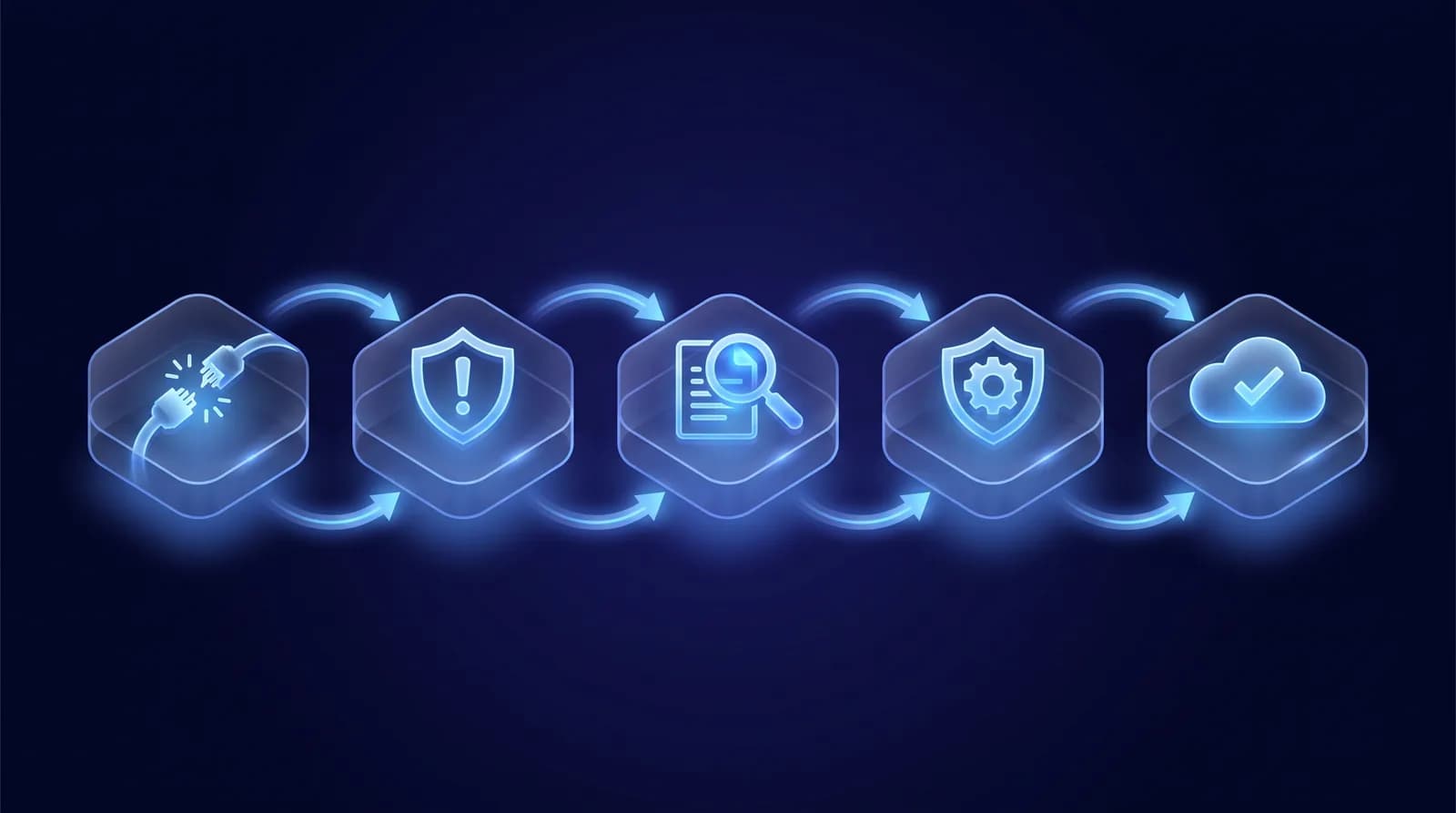
Rút cáp mạng hoặc tắt Wi-Fi trước khi làm bất cứ điều gì khác. Ngắt mạng chặn virus tiếp tục gửi dữ liệu ra ngoài, tự tải thêm mã độc, hoặc lây sang các thiết bị khác đang chung mạng.
Nếu thấy file bị mã hóa hoặc xuất hiện thông báo đòi tiền chuộc, đừng vội tắt máy. Microsoft cho biết Controlled folder access có thể ngăn các ứng dụng độc hại hoặc đáng ngờ sửa đổi tệp trong những thư mục được bảo vệ. Tuy nhiên, Microsoft không khuyến nghị người dùng phải giữ máy tiếp tục hoạt động khi phát hiện ransomware.
Lúc này, hãy ngắt kết nối mạng, chụp lại màn hình thông báo để làm bằng chứng, sau đó tìm cách khôi phục dữ liệu từ bản sao lưu. Không nên vội tắt máy hoặc trả tiền chuộc.
Với Windows, mở Windows Security, chọn Virus & threat protection và chạy Quick scan trước. Nếu không phát hiện virus hoặc virus xuất hiện trở lại sau khi xóa, Microsoft khuyến nghị sử dụng Microsoft Defender Offline scan. Chế độ này sẽ quét máy sau khi khởi động lại và trước khi Windows được nạp đầy đủ. Nhờ đó, công cụ có thể phát hiện những mã độc cố tình ẩn mình hoặc vô hiệu hóa phần mềm diệt virus khi Windows đang hoạt động bình thường.
Với macOS, vào System Settings > Privacy & Security để kiểm tra nguồn cài đặt ứng dụng đang được cho phép. Apple cho phép lựa chọn ứng dụng từ App Store, hoặc từ App Store và các nhà phát triển đã đăng ký với Apple. Đây là lớp kiểm soát đầu tiên Apple khuyến nghị để hạn chế phần mềm độc hại.
Nếu virus khiến phần mềm diệt virus không thể mở hoặc liên tục xuất hiện trở lại sau khi xóa, hãy khởi động Windows vào Safe Mode.
Theo Microsoft, Safe Mode khởi động Windows ở trạng thái cơ bản và chỉ chạy những tệp, driver cần thiết. Nếu sự cố không còn xuất hiện khi vào Safe Mode, người dùng có thể dựa vào đó để xác định và xử lý nguyên nhân.
Để truy cập Safe Mode qua Windows Recovery Environment, chọn Troubleshoot > Advanced options > Startup Settings > Restart, sau đó chọn Enable Safe Mode.
Sau khi công cụ diệt virus xác nhận máy đã sạch, hãy đổi các mật khẩu quan trọng như email, ngân hàng và mạng xã hội trên một thiết bị khác chưa bị nhiễm.
Tiếp theo, bật xác thực hai yếu tố cho các tài khoản này, kiểm tra xem thông tin đăng nhập có xuất hiện trong các vụ rò rỉ dữ liệu hay không và theo dõi máy thêm vài ngày để chắc chắn những dấu hiệu ban đầu không quay lại.
Nếu máy vẫn có dấu hiệu bất thường sau nhiều lần quét sạch hoặc dữ liệu quan trọng có nguy cơ đã bị rò rỉ, lúc này nên cài lại toàn bộ hệ điều hành thay vì tiếp tục quét thủ công.
Trước khi cài lại, nên sao lưu những dữ liệu cần giữ. Sau đó, quét bản sao lưu trên một máy sạch trước khi phục hồi để tránh đưa virus trở lại máy vừa xử lý.
Người dùng nên tìm đến chuyên gia nếu laptop bị nhiễm virus khi đang chứa dữ liệu quan trọng chưa sao lưu, có dấu hiệu nhiễm ransomware hoặc thuộc mạng công ty. Trong những trường hợp này, tự xử lý sai cách có thể khiến dữ liệu mất vĩnh viễn hoặc tạo điều kiện cho mã độc tiếp tục lây lan.
Phòng tránh virus hiệu quả không chỉ phụ thuộc vào phần mềm diệt virus mà còn nằm ở thói quen sử dụng máy. John Donovan, Trưởng bộ phận an ninh của Malwarebytes, cho rằng khả năng nhận biết nguy cơ là tuyến phòng thủ đầu tiên trước các mối đe dọa mạng. Người dùng có thể tránh phần lớn nguy cơ từ mã độc nếu luôn cảnh giác với các hình thức lừa đảo, không nhấp vào liên kết hoặc mở tệp đính kèm đáng ngờ.
Ví dụ, Microsoft đã ngừng cung cấp bản vá bảo mật miễn phí cho Windows 10 từ ngày 14/10/2025. Vì vậy, người dùng còn sử dụng hệ điều hành này nên nâng cấp sớm.
Với doanh nghiệp, một máy nhiễm virus không chỉ là vấn đề của một nhân viên, vì máy đó thường đang kết nối chung mạng nội bộ, ổ chia sẻ, hoặc hệ thống email với hàng chục máy khác.
Tìm hiểu thêm vai trò của lớp bảo mật này trong bài Endpoint Security là gì? Phần mềm quản lý thiết bị nhân viên.
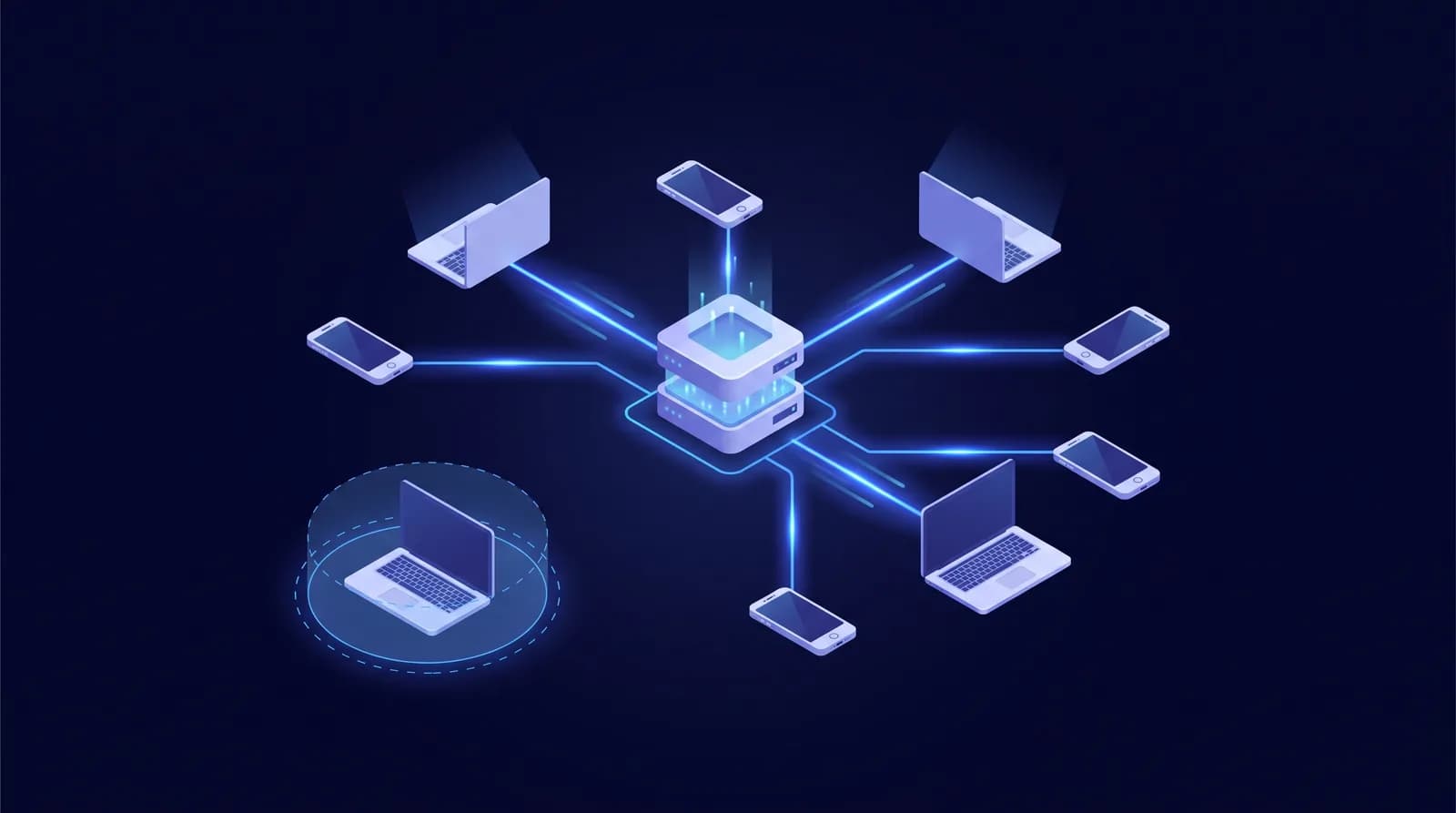
Quy trình xử lý trong doanh nghiệp khác với người dùng cá nhân ở ba điểm chính:
Ở lớp phòng ngừa, vấn đề của nhiều doanh nghiệp không nằm ở việc thiếu phần mềm diệt virus, mà ở khả năng quản lý toàn bộ thiết bị của nhân viên. Doanh nghiệp cần biết các thiết bị đang chạy phần mềm gì và dữ liệu nào đang được đưa ra khỏi máy.
CyStack Endpoint giúp giải quyết khoảng trống này bằng cách quản lý tập trung tình trạng và phần mềm cài đặt trên thiết bị nhân viên đa nền tảng, gồm Windows, macOS, Linux, Android và iOS. Giải pháp cũng hỗ trợ kiểm soát cổng kết nối (port control) để hạn chế mã độc lan qua USB hoặc mạng nội bộ. Tính năng chống thất thoát dữ liệu (DLP) giúp ngăn tệp nhạy cảm rời khỏi thiết bị đang có dấu hiệu bất thường.
Tuy nhiên, CyStack Endpoint không phải phần mềm diệt virus hay giải pháp EDR. Giải pháp không quét hoặc phát hiện mã độc dựa trên hành vi. Doanh nghiệp có thể sử dụng CyStack Endpoint song song với phần mềm diệt virus hoặc EDR hiện có. Trong mô hình này, CyStack Endpoint đảm nhiệm lớp kiểm soát thiết bị và dữ liệu, không thay thế lớp phát hiện mã độc.
Doanh nghiệp có nhu cầu quản lý tập trung thiết bị nhân viên có thể tìm hiểu CyStack Endpoint và các tính năng phù hợp với hệ thống hiện tại.
Không. Virus không tự biến mất dù người dùng khởi động lại máy nhiều lần. Cần chủ động quét bằng công cụ diệt virus hoặc quét ngoại tuyến để loại bỏ, vì phần lớn virus có thể tồn tại qua những lần khởi động lại thông thường.
Không nên nếu nghi ngờ ransomware, vì tắt máy ngay có thể làm mất những dấu vết cần thiết cho quá trình khôi phục. Trước tiên, hãy ngắt kết nối mạng, sau đó đánh giá loại mối đe dọa để lựa chọn cách xử lý phù hợp.
Có. Theo thông tin Malwarebytes dẫn lại từ Apple, máy Mac vẫn có thể nhiễm phần mềm độc hại, dù trước đây từng được xem là an toàn tuyệt đối. Virus nhắm đến Windows nhiều hơn chủ yếu do hệ điều hành này có lượng người dùng lớn hơn, không phải vì macOS miễn nhiễm với virus.
Cài đặt lại hệ điều hành từ bộ cài chính hãng gần như chắc chắn sẽ loại bỏ virus khỏi hệ điều hành. Trước khi cài lại, cần sao lưu những dữ liệu muốn giữ. Sau đó, hãy quét bản sao lưu trên một máy sạch trước khi phục hồi để tránh đưa virus trở lại máy.
Có. Người dùng nên báo IT ngay khi phát hiện dấu hiệu nghi ngờ. Máy tính công ty thường kết nối với mạng nội bộ và có quyền truy cập dữ liệu dùng chung, nên chậm xử lý có thể khiến rủi ro lan sang các thiết bị hoặc dữ liệu khác.
Máy tính bị nhiễm virus có thể chạy chậm bất thường, xuất hiện quảng cáo lạ hoặc tự mở chương trình. Khi phát hiện những dấu hiệu này, hãy ngắt kết nối mạng trước và kiểm tra xem máy có nhiễm ransomware hay không trước khi tắt máy. Sau đó, mới tiến hành quét bằng Windows Security hoặc Microsoft Defender Offline scan.
Virus, ransomware, spyware, adware và trojan có cách lây lan và mức độ nguy hiểm khác nhau. Vì vậy, cần xác định đúng mối đe dọa để lựa chọn cách xử lý phù hợp.
Nếu máy thuộc mạng công ty, hãy báo IT ngay để cô lập thiết bị trên toàn mạng thay vì chỉ ngắt Wi-Fi trên máy.

